

給与計算において、チェック作業は最も重要な業務といっても過言ではありません。その中でも有効なチェック方法の一つが「前月と当月の差額チェック」ではないでしょうか。
給与計算でチェックすべき項目は、、基本給の変更や社会保険の改定、扶養家族の増減による手当の変化など、チェックすべき項目は多岐にわたります。そのため、前月と当月の差分と給与変更の根拠資料を突き合わせて漏れがないか確認する作業は給与チェックにおいて効果的です。
しかし、差分を目視で確認したりExcel関数を駆使したチェック作業は、担当者の大きな負担となっています。
そこで本記事では、Googleの生成AI「Gemini」を活用して、プログラミングの知識が全くなくても「一瞬で給与の差額を抽出して一覧化するアプリ(ツール)」を作成する方法を解説します。
この記事で紹介するアプリは、給与などの情報をアップします。そのため、AIのデータ学習に使用されない、かつセキュリティが強化されたGoogleWorkspaceなどの有料で企業向けの契約での使用を推奨しています。
なお、今回ご紹介するアプリの制作過程でGeminiに渡すデータは、従業員の社員番号と氏名は架空のものを用意すれば問題ありません。
現在、本記事を通じて Google Workspace を新規にご検討される企業様は、下記の専用リンクからお申し込みいただくと、初年度(12ヶ月)の利用料金に「10%割引」が適用されます。ぜひ、ご検討ください。
※Google Workspaceの設定代行サービスは提供しておりません。
Gemini(生成AI)でWebアプリが作れる?
多くの方はGemini(生成AI)を「文章作成やアイデア出しを手伝ってくれるアシスタント」として活用していますが、実はGeminiは「プログラマー」としても活用できます。
これまで、業務を効率化するための専用Webツールを作ろうとすれば、専門知識を持つシステムエンジニアに高い費用と長い期間をかけて依頼するしかありませんでした。しかし、Geminiを使えば「こんな入力画面で、こういう計算を自動で行うツールが欲しい」と、日本語で指示を出すだけで、Geminiが裏側で自動的にプログラミング言語を記述し、実際に動くツールを生成してくれます。
つまり、プログラミングの専門知識がない現場の担当者自身が、自分の仕事に直結したツールを「自分の言葉」で、かつ「低コスト」で開発できるようになります。
 労サポくん
労サポくんAIで正確な計算ができないという問題は、AIでアプリを作ることで解決されます。
GeminiでWebアプリを作る流れ
GeminiでWebアプリを作る流れは以下のとおりです。
- 要件定義を作成
- 「Webアプリケーションを作成してください」と指示
- 適宜修正
Geminiでは、これだけでWebアプリが作成できます。
ポイントは、Geminiを使ってWebアプリを開発する際、いきなり「アプリを作って」と指示するのではなく、まずは「要件定義」を行うことです。
要件定義とは、Webアプリの設計図のようなもので「機能・制約・操作性」などを明確にすることです。
例えば「営業担当者が外出先からスマホで日報を入力できるツール」といった具合に、必要な入力項目や画面のイメージをGeminiに指示するだけです。
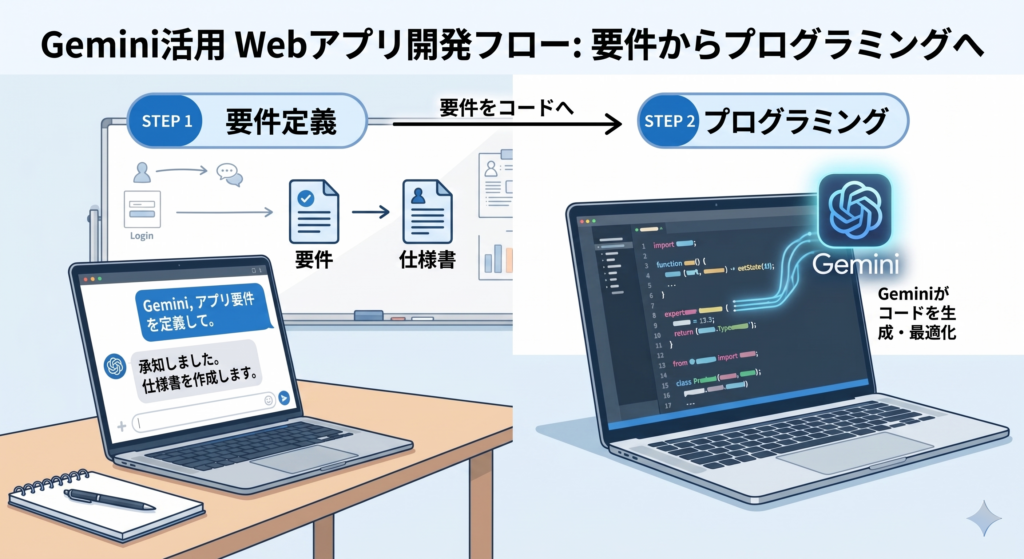
要件定義が固まったら、「Webアプリケーションを作成してください」と指示を出します。Geminiは要件定義の意図を読み取り、HTMLやJavaScriptといったプログラミング言語を用いてWebアプリケーションを作ってくれます。
もし直したい箇所があったら、「送信ボタンを青色にして」「項目を一つ追加して」と日本語で追加指示を出すだけで、修正も可能です。
Geminiで給与の前月・当月差額チェックアプリを作成する
では、実際に前月・当月の給与の差額チェックアプリを作成していきましょう。
まず注意点として、ここで紹介するアプリは給与などの情報をアップすることを想定しています。そのため、AIにデータ学習されない、かつセキュリティが強固な企業向けプランでご利用ください。
Geminiを利用する場合は、必ずGoogleWorkspaceのBusiness Standard以上のプランの契約をしていることが前提です。
現在、本記事を通じて Google Workspace を新規にご検討される企業様は、下記の専用リンクからお申し込みいただくと、初年度(12ヶ月)の利用料金に「10%割引」が適用されます。ぜひ、ご検討ください。
※Google Workspaceの設定代行サービスは提供しておりません
また、Geminiに渡すデータに含まれる従業員の社員番号と氏名は架空のものを用意します。実際の社員番号や氏名が載っているデータは、最後に紹介するインターネットにつながない環境(スタンドアロン)のブラウザ上で読み込ませて処理することを想定しています。
- AIは企業向けのプランで利用すること
- 最初にアップするデータには社員番号と従業員の氏名には架空のものを入れること
以上を踏まえてGeminiで給与の前月・当月差額チェックアプリを作成していきます。
手順は以下のとおりです。
- 前月・当月分の支給・控除一覧表(CSV形式)を用意する
- Geminiにcsvファイルを添付して要件定義を作成指示する
- 要件定義を確認する
- Canvasを設定してGeminiにアプリ作成を依頼する
- できたアプリを確認する
- 修正を指示する
- HTML形式で保存する
1.前月・当月分の支給・控除一覧表(CSV形式)を用意する
まずは、Geminiに対してどのようなデータで前月と当月を比較するのかを伝えるために給与の支給額と控除額が一覧になった「支給・控除一覧表」をcsv形式で出力します。
なお、前述のとおり社員番号と氏名は架空のデータを入れておきます。
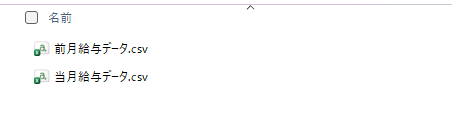
データは現在お使いの給与計算システムから出力されるものをそのまま使用します。
※本サイトが提供している「給与計算テンプレート横型」もしくは「スプレッドシート版で」もデータ作成は可能です。
2.Geminiにcsvファイルを添付して要件定義を作成指示
出力したcsv形式の支給・控除一覧表をGeminiに添付(アップ)します。そして、「ツール」の中から「Canvas」を選択して、下記の指示(プロンプト)を入力します。
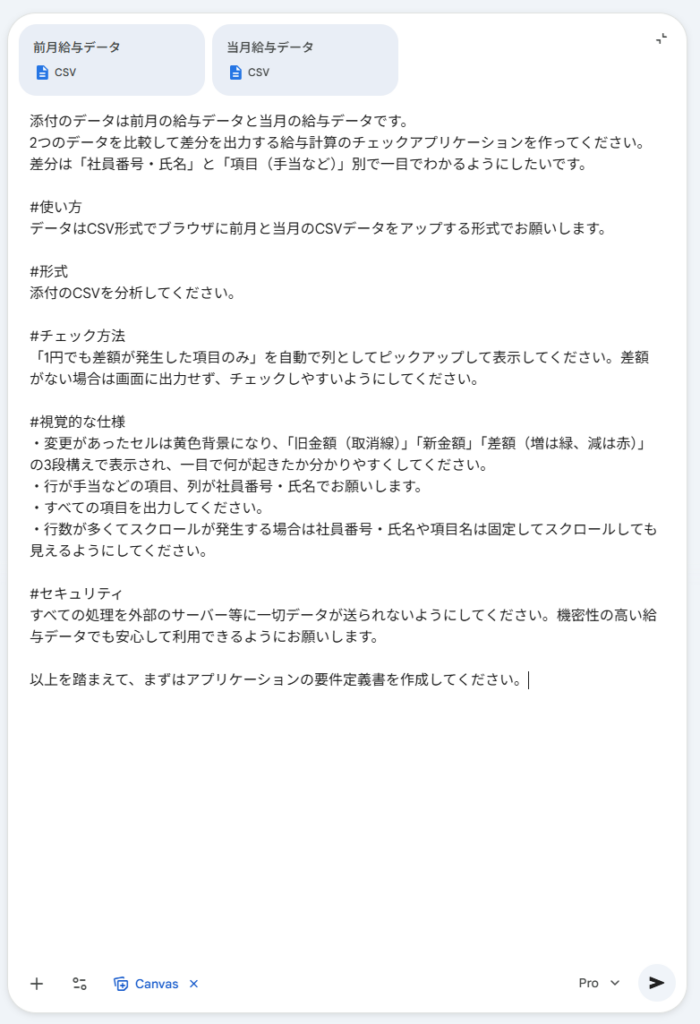
【プロンプト】
添付のデータは前月の給与データと当月の給与データです。
2つのデータを比較して差分を出力する給与計算のチェックアプリケーションを作ってください。差分は「社員番号・氏名」と「項目(手当など)」別で一目でわかるようにしたいです。
#使い方
データはCSV形式でブラウザに前月と当月のCSVデータをアップする形式でお願いします。
#形式
添付のCSVを分析してください。
#チェック方法
「1円でも差額が発生した項目のみ」を自動で列としてピックアップして表示してください。差額がない場合は画面に出力せず、チェックしやすいようにしてください。
#視覚的な仕様
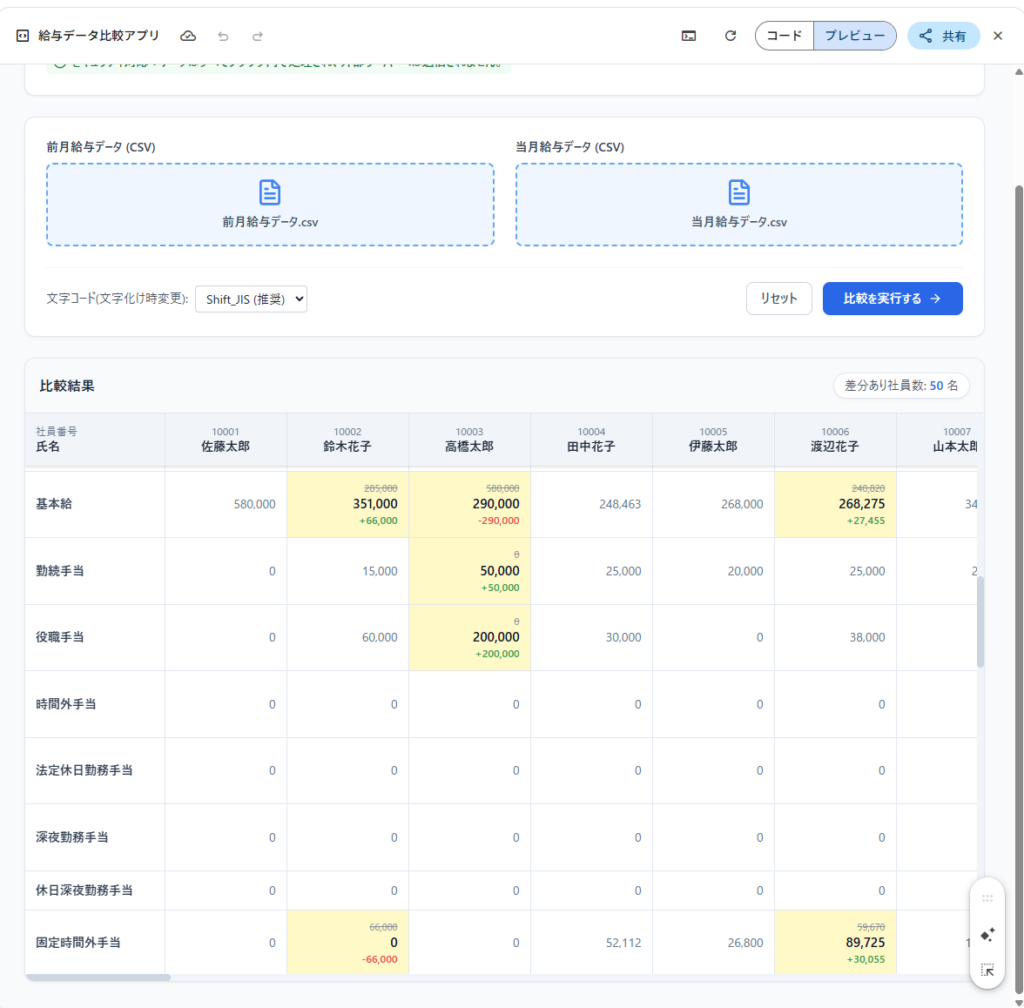
・変更があったセルは黄色背景になり、「旧金額(取消線)」「新金額」「差額(増は緑、減は赤)」の3段構えで表示され、一目で何が起きたか分かりやすくしてください。
・行が手当などの項目、列が社員番号・氏名でお願いします。
・すべての項目を出力してください。
・行数が多くてスクロールが発生する場合は社員番号・氏名や項目名は固定してスクロールしても見えるようにしてください。
#セキュリティ
すべての処理を外部のサーバー等に一切データが送られないようにしてください。機密性の高い給与データでも安心して利用できるようにお願いします。
以上を踏まえて、まずはアプリケーションの要件定義書を作成してください。
3.要件定義を確認する
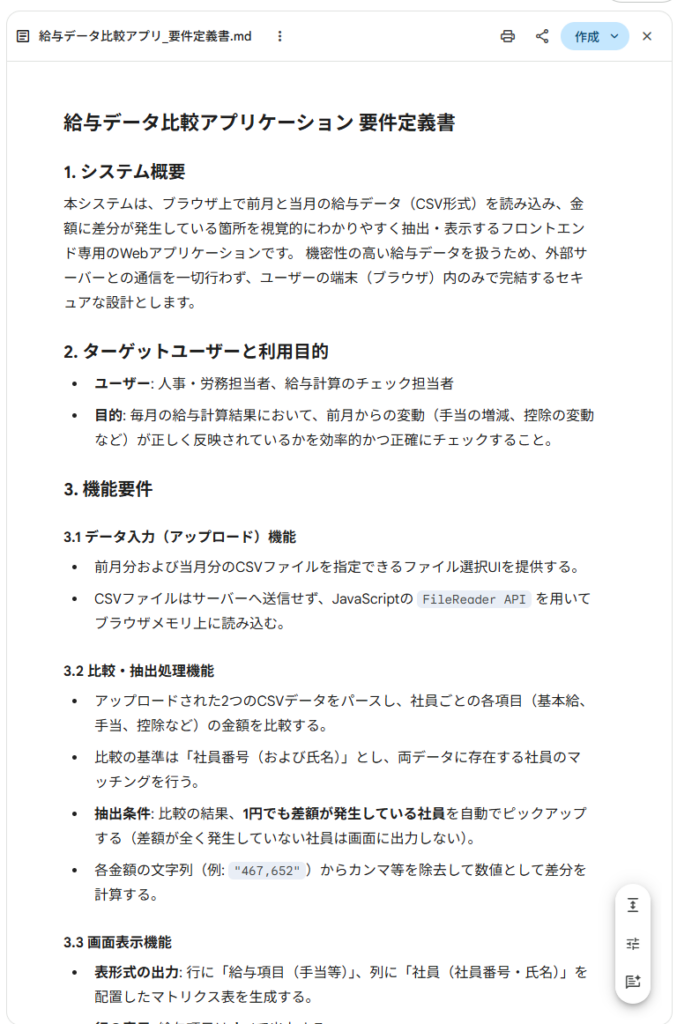
Geminiが要件定義を作成したら内容を確認します。修正したい箇所がある場合はCanvasを直接修正するか、Geminiに指示を出します。
要件定義を見てもよくわからない場合は、そのままGeminiにアプリ作成を依頼しましょう。
今回出力された要件定義は以下のとおりです。
4.Canvasを設定してGeminiにアプリ作成を依頼する
次にCanvasの状態でそのまま下記のプロンプトを入力します。
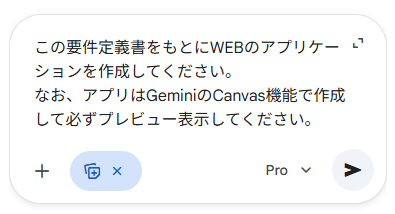
プロンプト
この要件定義書をもとにWEBのアプリケーションを作成してください。なお、アプリはGeminiのCanvas機能で作成して必ずプレビュー表示してください。
5.できたアプリを確認する
Geminiが作ったアプリを確認します。
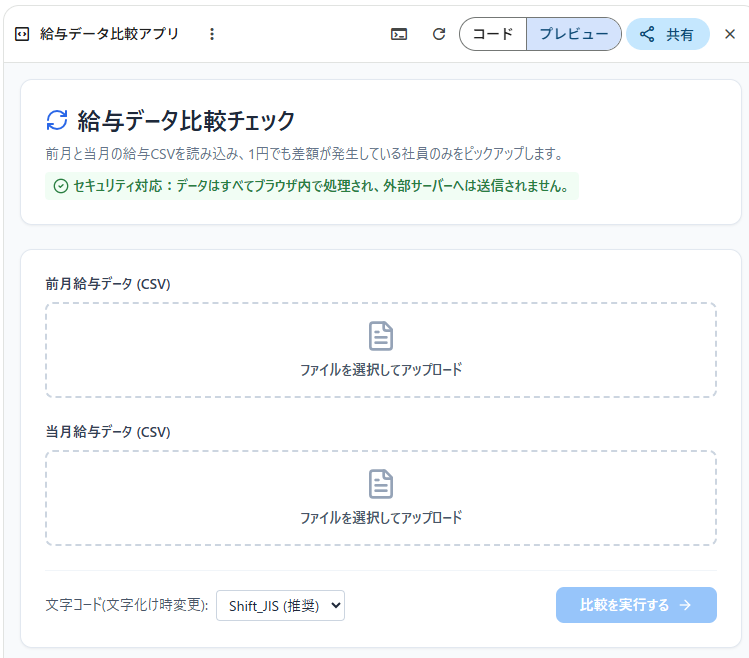
通常であれば、前月分と当月分のcsvファイルをアップロードできる仕様になっていると思いますので、それぞれアップしてみましょう。
なお、稀にプレビュー表示しない場合があります。その場合は「プレビュー表示ができません」とGeminiに指示すれば直してくれます。
実際に前月分と当月分のcsvファイルをアップロードすると以下のように表示されました。
6.修正を指示する
見た目の修正や「もっとこうしてほしい」というところがあれば、そのままGeminiに修正してほしい箇所を指示します。
細かく指示を出して、理想の形に仕上げていきましょう。
7.HTML形式で保存する
アプリが完成したら、Geminiを起動しなくても使用できるようにHTML形式で保存します。
HTMLで保存する方法は以下のとおりです。
- 「共有」から「内容をコピー」でコードをコピーする
- メモ帳にコードを貼り付ける
- 「すべてのファイル」を選択し、ファイル名の後に「.html」をつけて保存する
「共有」から「内容をコピー」でコードをコピーする
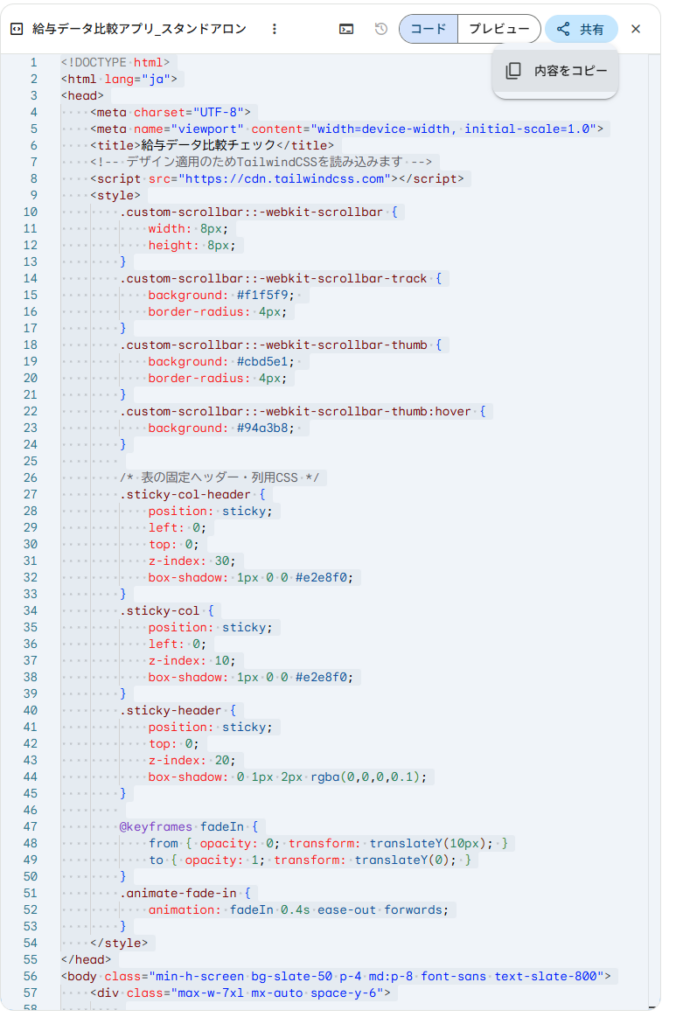
メモ帳にコードを貼り付ける
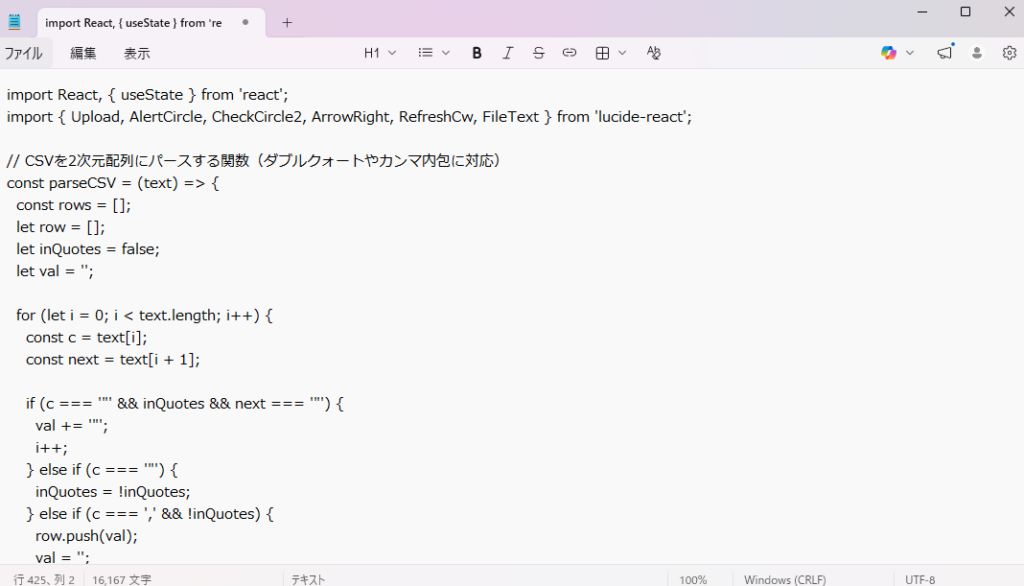
「すべてのファイル」を選択し、ファイル名の後に「.html」をつけて保存する

上記の手順でHTMLファイルが作成されます。
HTMLファイルを作成すればインターネットをつながない環境(スタンドアロン)でも利用できるため、セキュリティ対策としても有効です。
作成したHTMLファイルを起動すると、GeminiのCanvasに表示されていた前月・当月の差額チェックアプリがブラウザで利用できます。実務で利用する際は、自社の従業員の社員番号や氏名など個人情報が入っているデータは、必ずHTMLファイルを起動して利用しましょう。
なお、HTMLで保存して正しく表示されない場合は「このアプリをダウンロードしてスタンドアロンでも使えるようにしてください」とGeminiに指示をすればプログラムを修正してくれますので、修正後にもう一度上記の手順で保存してください。
まとめ
「プログラミングはエンジニアがやるもの」という常識は、Geminiなどの生成AIの登場によって大きく変わりました。今回ご紹介したように、業務の課題(やりたいこと)さえ言語化できれば、誰でも業務効率化ツールが作成できます。
給与計算の差額チェックは、毎月必ず発生する業務です。この作業がボタン一つで数秒で終わるようになれば、業務効率化と給与計算の精度アップにつながるでしょう。
まずは、実際の個人情報を含まない「ダミーデータ」を使って、この記事の手順通りに一度試してみてください。




で有給休暇管理表を作る方法-300x200.jpg)