
この度、本サイトからGoogleスプレッドシート(以下:スプレッドシートまたはスプシ)の給与計算テンプレートの販売を開始いたしました。
スプシ給与計算テンプレートの特徴は以下のとおりです。
- 介護保険料の控除が自動計算
- 社会保険料の翌月控除に対応
- 社会保険料2ヶ月控除に対応
- 社会保険料の会社負担分を計算
- 住民税が市区町村ごとに自動集計
- 給与明細書・賞与明細書つき
- GoogleWorkspace(有料)契約者はAIが活用可能
給与計算テンプレートの概要については動画で解説しています。(AIによる動画)
スプシ給与計算テンプレートの価格は以下のとおりです。※このテンプレートは買い切りです。
- 50名用:
9,980円7,980円(税込)※2026年5月31日まで割引キャンペーン中
※従業員数は任意で増やすことができます。
※「月給用」と「時給用」のURLが記載されているメモ帳が入っています。
※購入者への法改正によるテンプレートのアップデートは基本的に無料で行う予定です。
※本製品のダウンロードにはGoogleアカウントが必要です。
まずは下記サンプルで全体像をご確認ください。
※入力・操作することはできません
本テンプレートは、法改正により仕様の変更が必要になった場合は、改正版をご提供させていただく予定です。その際、購入されたときに配布したURLを使用します。なくさないよう必ず保存しておいてください。
※URLがわからなくなった場合は最後ご購入が必要です。
※源泉徴収税額表は令和8年1月に更新されました。(国税庁:令和8年分源泉徴収税額表より)
※子ども子育て支援金に対応しています。
スプシ給与計算テンプレートは「労サポSTORE」からダウンロードができます。
※1:サンプルで確認、もしくは無料のExcel給与計算5名用(横型)で試したあとに有料のものを購入することをおすすめします。
※2:「ゲスト購入」でご購入していただければアカウント登録は必要ありません。
スプシ給与計算テンプレートの仕様は本サイトで提供しているExcelの給与計算テンプレート(横型)とほぼ変わりません。基本的な操作は以下をご覧ください。
下記の動画で簡単に操作方法を解説しています(音声はありません)
※動画はExcel給与計算テンプレート(縦型)で解説しています。
※カスタマイズに伴って計算が崩れても補償はありませんので、ご了承ください。
※社内制度にあわせたカスタマイズの無料サポートは行っておりません。
以下から、スプシ給与計算テンプレートの機能を紹介します。
Excel給与計算テンプレートとスプシ給与計算テンプレートの違い
Excel給与計算テンプレートとスプシ(スプレッドシート)給与計算テンプレートの機能はほぼ変わりませんが、主に下記3点が異なります。
- 「データベース」タブがある
- 1つのスプレッドシートに複数のスプレッドシートのデータを集約できる
- AI(Gemini)が使える(GoogleWorkspace(有料)を契約している方のみ)
本サイトの画像で掲載している従業員は架空の人物です。
「データベース」タブとは
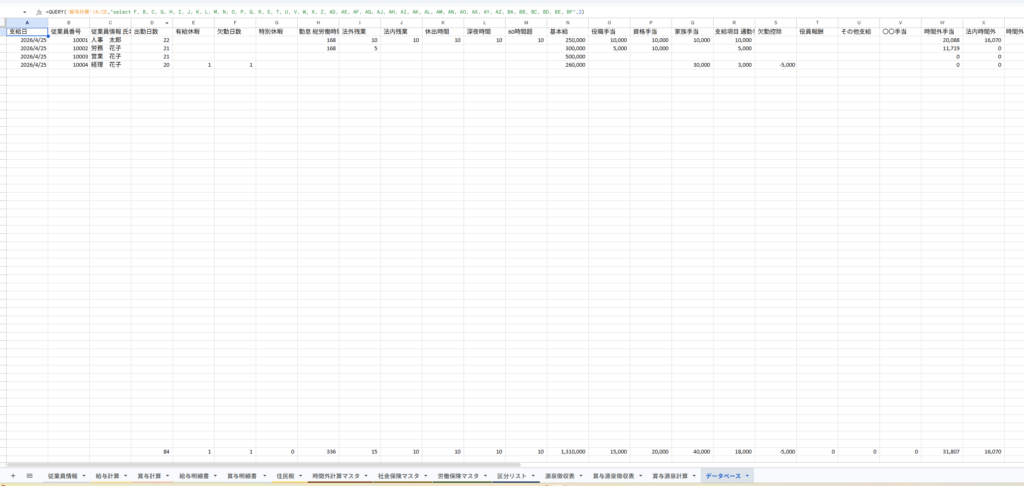
スプシ給与計算テンプレートでは、「データベース」タブが設けられています。
「データベース」タブの使用目的は、データの集約・分析にあります。各月の給与計算のデータを蓄積することで社会保険料の算定・月変手続き、人件費の算出、AIによる分析にお役立ていただけると想定して設けたタブです。
「データベース」タブの計算式はスプレッドシートのみで使用可能な「QUERY関数」を使用しています。

QUERY関数とは、任意でデータを抽出できる関数です。QUERY関数の基本的な構文は以下のとおりです。
=QUERY(データ範囲, クエリ文字列, [ヘッダー行数])
スプシ給与計算テンプレートの数式は[A1]セルのみに入っており、抽出したいシートや列(FやGなど)を指定することで、データを集約できるようになっています。
例えば、以下のように支給額と総支給額のみを抽出することも可能です。

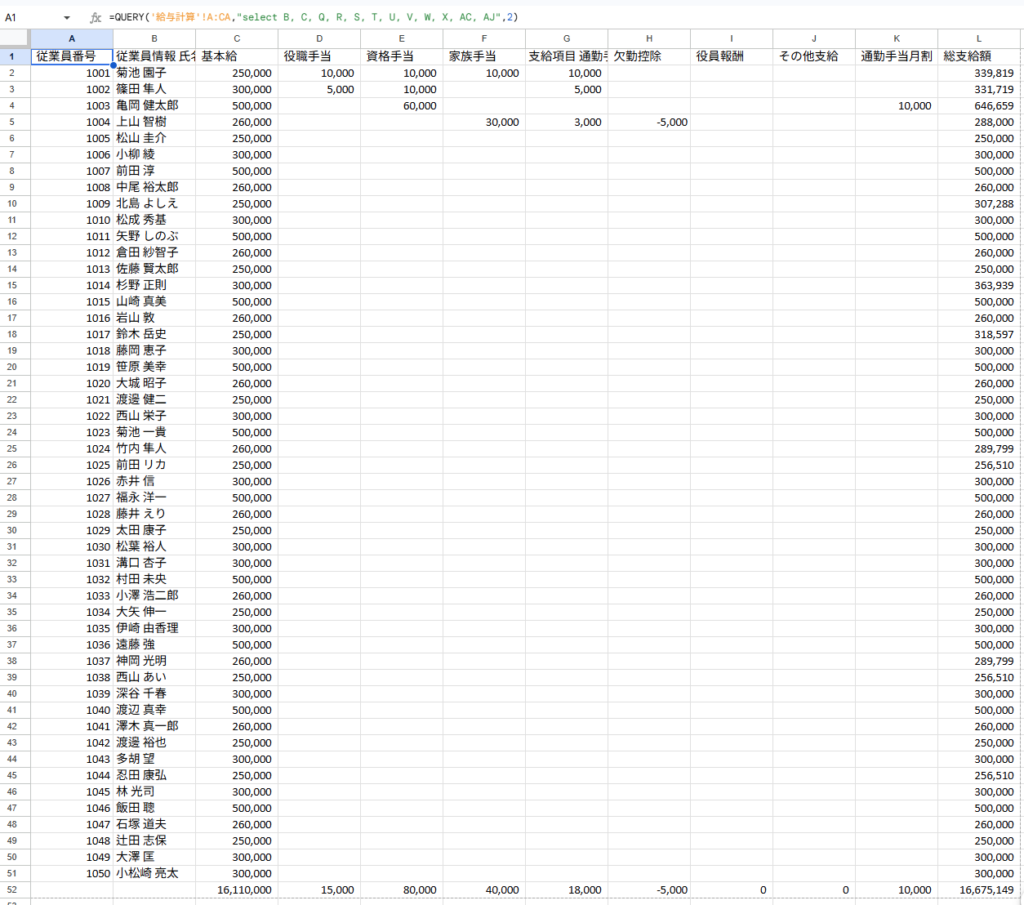
また、「給与計算タブ」と「従業員情報タブ」を並べることで給与データと標準報酬月額の一覧表を作成することもできます。

これにより、各月の特定のデータのみを抽出しやすくなり、給与チェックや従業員の残業時間の確認など労務の分析もしやすくなります。
応用例は後ほど紹介します。
1つのスプレッドシートに複数のスプレッドシートのデータを集約できる
スプレッドシートは「IMPORTRANGE関数」を使用することで、1つのスプレッドシートにデータを集約することができます。
IMPORTRANGE関数とは、別のスプレッドシートからデータを取ること(インポート)ができる関数です。IMPORTRANGE関数の基本的な構文は以下のとおりです。
=IMPORTRANGE(スプレッドシートのURL, 範囲の文字列)
「スプレッドシートのURL」は「https~edit?前」まで、もしくは「d後~edit?前」までのことを指します。


「範囲の文字列」は「シート名!A1:Z50」のように指定します。
例えば、「【月給】2026年4月給与」「【月給】2026年5月給与」「【月給】2026年6月給与」という名前の3つスプレッドシートを「算定計算」というスプレッドシートに集約する場合は以下のようにデータを集約できます。
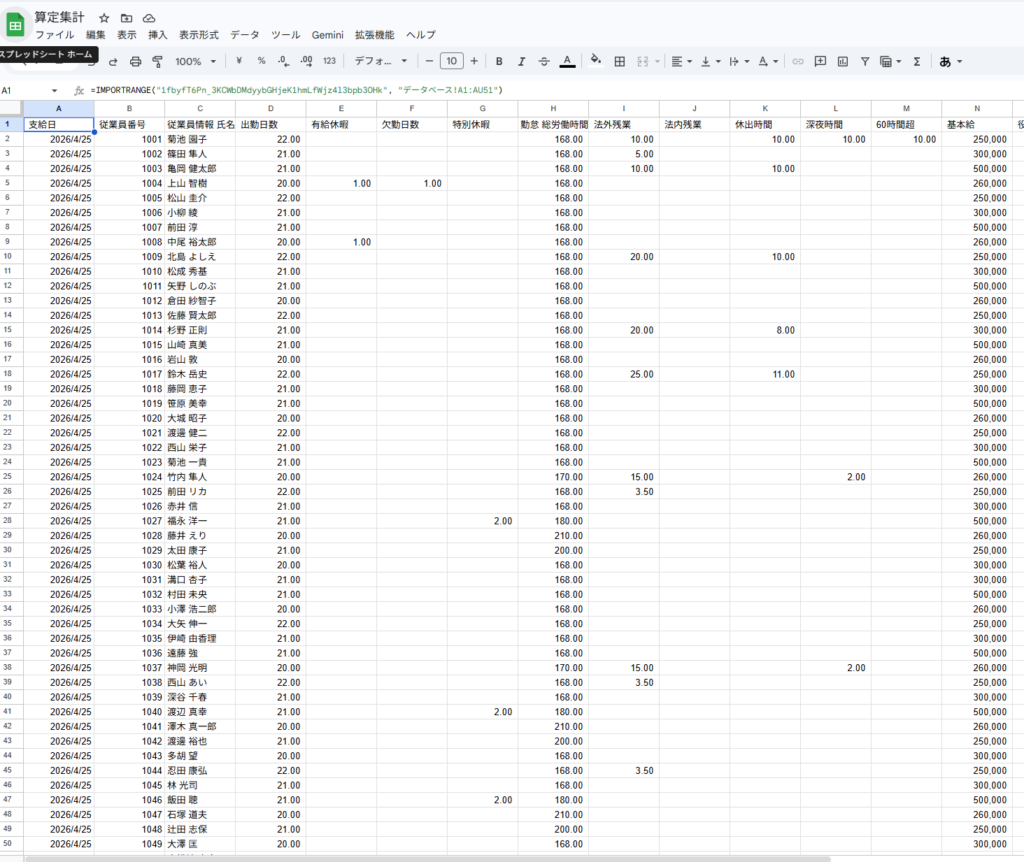
ここでは以下のように計算式が入っています。
・1行目は4月給与

・52行目から5月給与

・102行目から6月給与

このように各月のデータベースタブに集約した情報を活用することで4月~6月のデータを集約し、算定基礎届を作成する際に必要な情報を一つのシートに集約することができます。
IMPORTRANGE関数で複数のデータを集約した場合はフィルタで集約できない場合があるので、別のシートに値で貼り付けるか、ピボットテーブルでまとめるなどで集計しましょう。
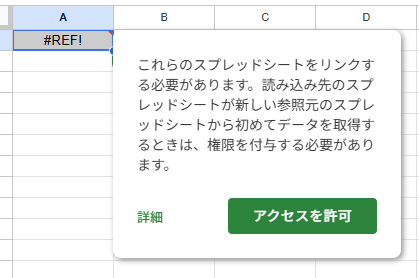
なお、IMPORTRANGE関数は最初に関数を入れたときはエラーとなり、アクセスを許可をする必要がありますので、注意しましょう。
AI(Gemini)が使える
Googleスプレッドシートは、有料のGoogleWorkspaceを契約することによって、スプレッドシートやドキュメント、GmailなどGoogleが提供するサービスにAI(Gemini)が実装されます。
例えば、データベースタブの情報をAI(Gemini)に分析してもらうことも可能です。
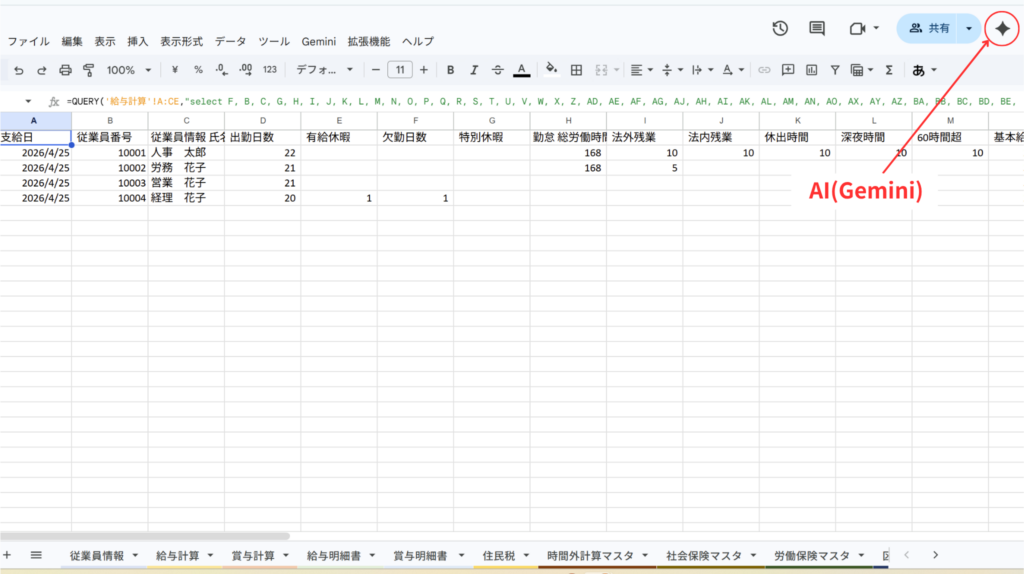
Geminiボタンを押下すると、下記のようなダッシュボード(サイドパネル)が開くのでそこに指示(プロンプト)を入力します。
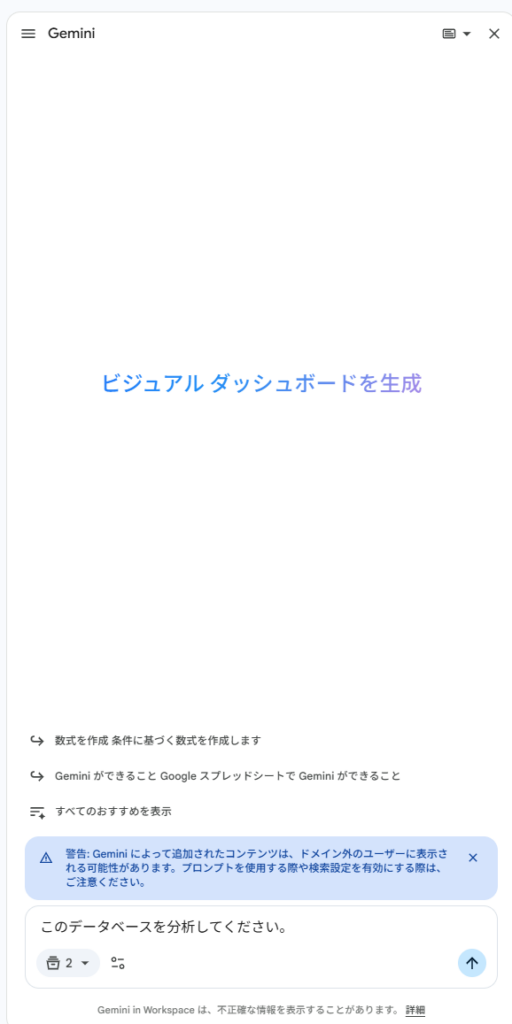
例えば、「このデータベースを分析してください。」と入力すると下記のような回答が返ってきます。
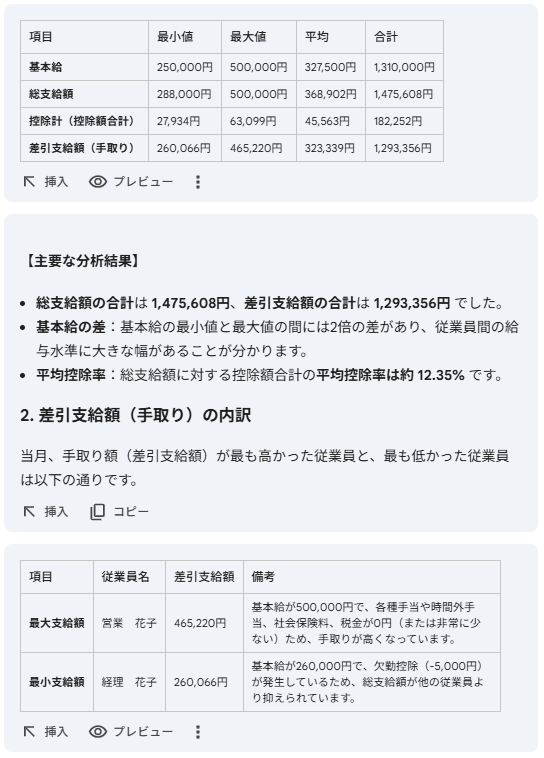
このように簡単な指示(プロンプト)でもAIが分析をしてくれるため、さまざまな用途に活用できます。
その他、AI(Gemini)を使えばデータベースの情報を基にAIがピボットテーブルを作成してくれます。
もし、有料のGoogle Workspace(Business Standard以上推奨)の導入をご検討している場合は下記のリンクからGoogle Workspaceに契約していただくと、初年度(12ヶ月間)10%割引が適用されます。
Google Workspaceの契約をする際は下記リンクご活用ください。
Google Workspaceの導入・設定代行サービスは提供しておりません。導入・設定方法は他のページやYouTubeなど動画を見る、もしくは設定代行会社にご依頼ください。
参考記事
https://rakumo.com/gsuite/introduction-method/
従業員数の増やし方
スプシ給与計算テンプレートの場合は、従業員数をお客様自身で追加することができます。
追加方法は、基本的に最終行をコピーすれば問題ありません。行を追加するシートは以下のとおりです。
- 社員情報
- 給与計算
- 賞与計算
- 住民税
- 賞与源泉計算
- 給与明細書
- 賞与明細書
以下から手順をご紹介します。
①社員情報・給与計算・賞与計算・住民税・賞与源泉計算の行を挿入して数式をコピーする
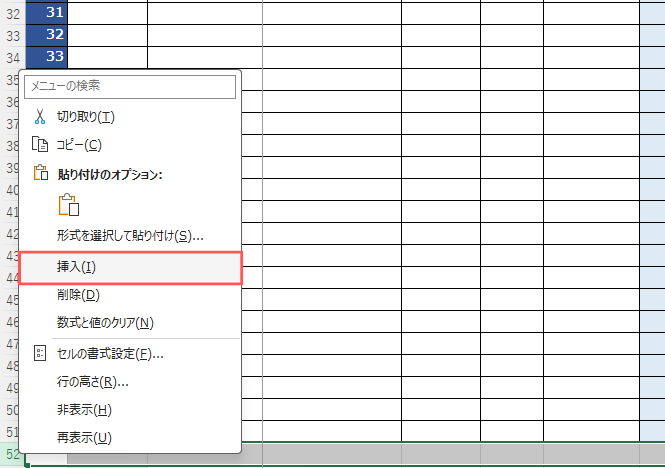
まずは、社員情報の最終行の1つ下の行を右クリックします。
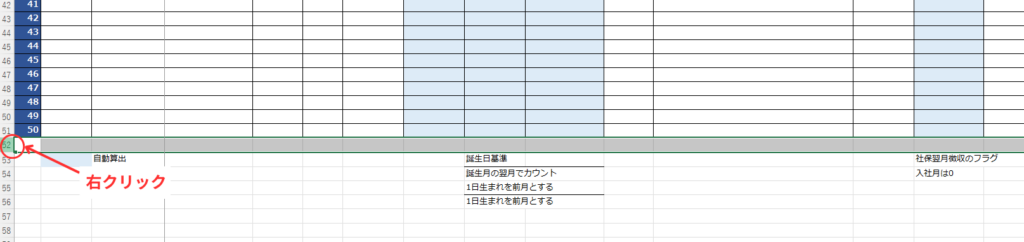
「挿入」をクリック
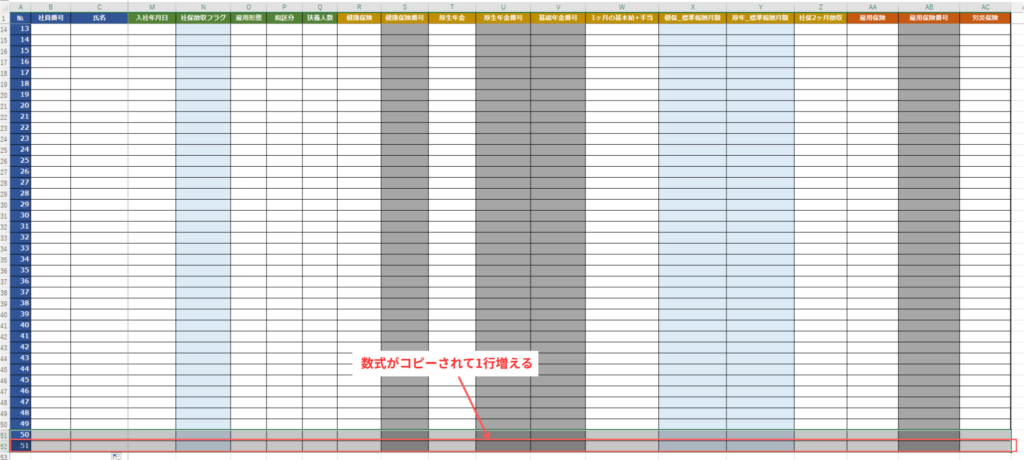
最終行の数式をコピーする必要があるため、下記の図のように最終行をすべて範囲指定し、右下に表示されている黒い四角(フィルハンドル)にマウスカーソルを合わせてドラッグ&ドロップします。

数式がコピーされて、1行増えました。下記の例では「No.51」ができています。
これで社員情報の追加は完了です。同様に「給与計算」と「賞与計算」の行も追加します。
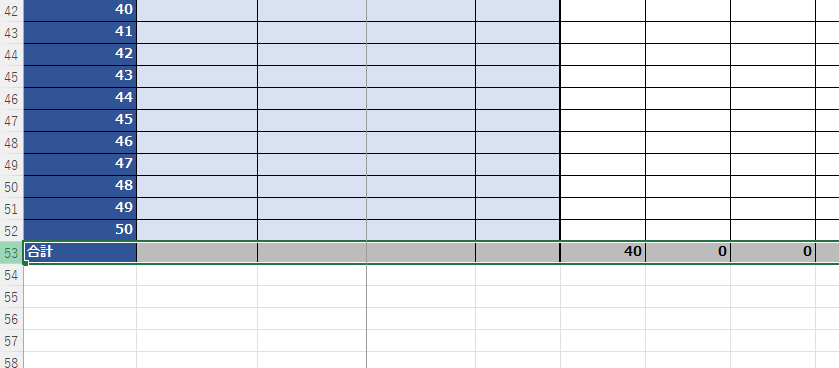
「給与計算」「賞与計算」「住民税」「賞与源泉計算」シートも同様に行を増やして、数式をコピーします。
給与計算・賞与計算①
給与計算・賞与計算②
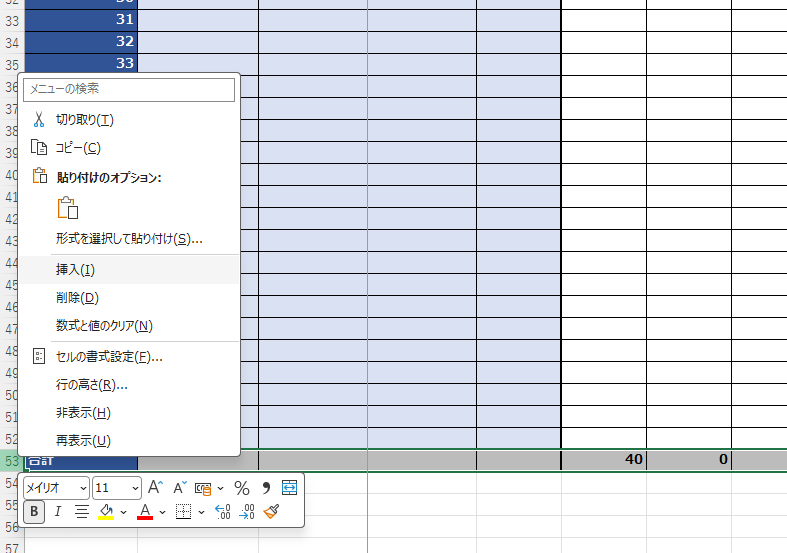
給与計算・賞与計算③
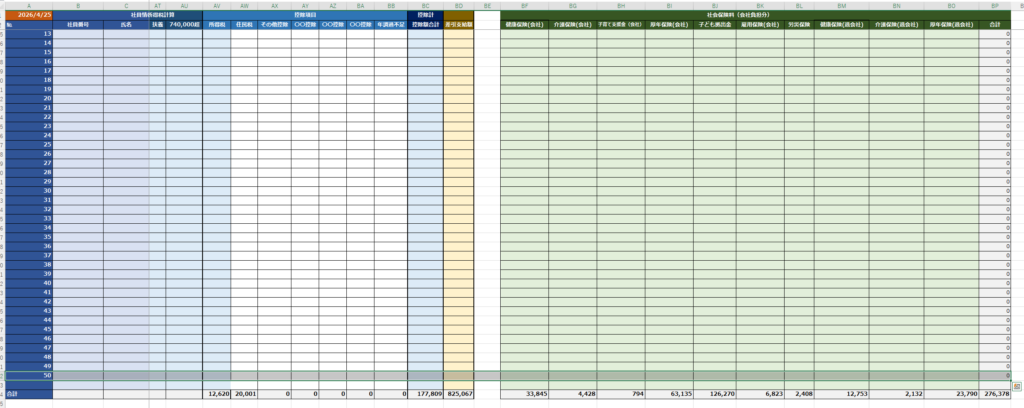
給与計算・賞与計算④
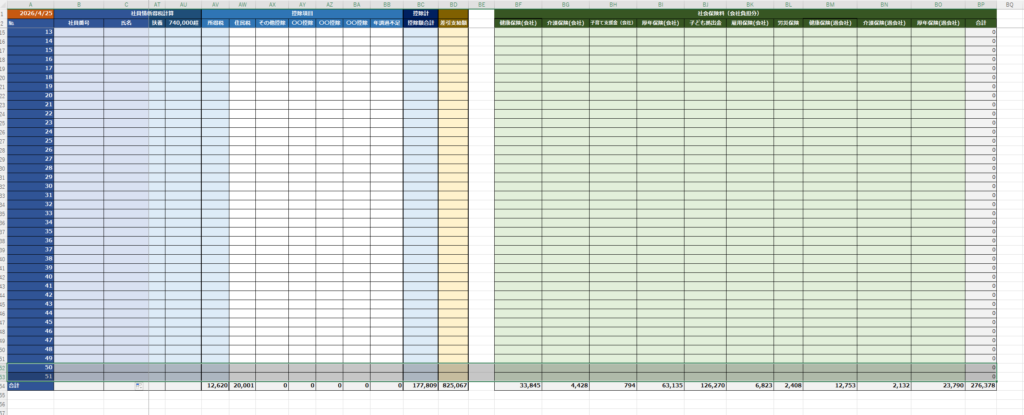
住民税
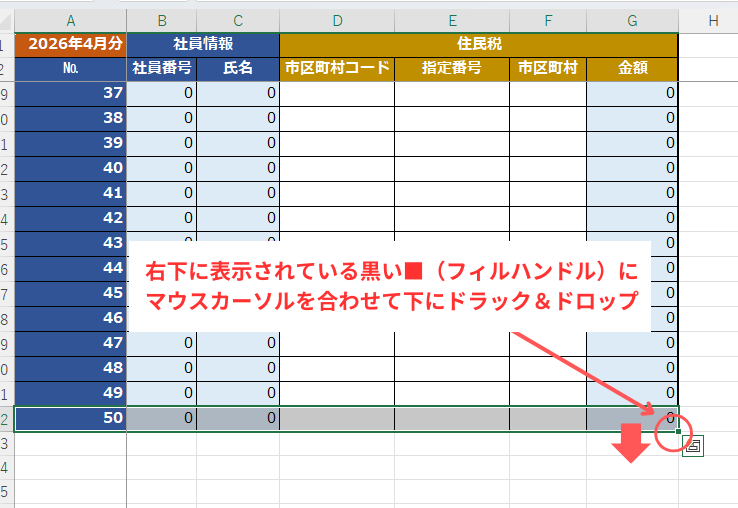
賞与源泉計算
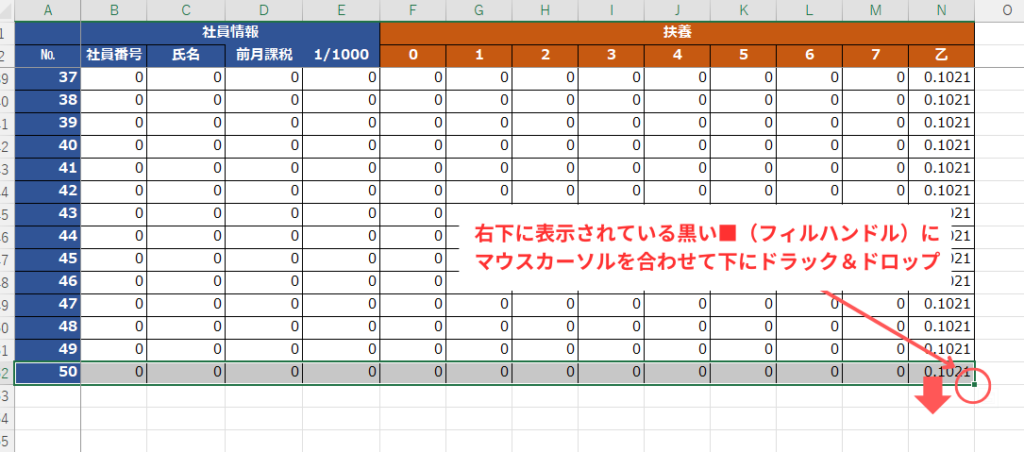
「給与計算」「賞与計算」シートの行を増やした時の注意点
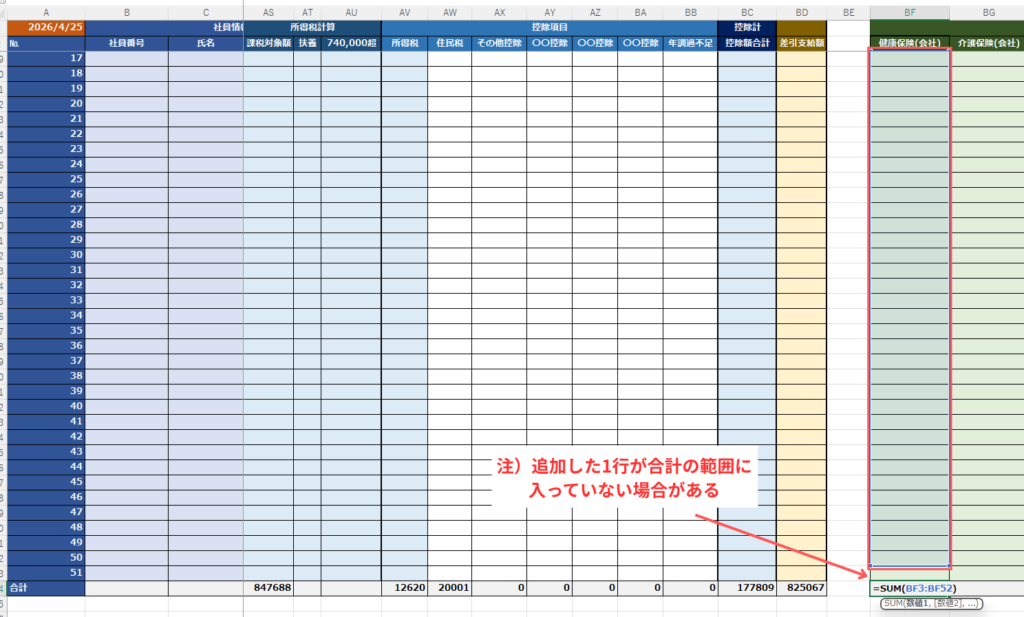
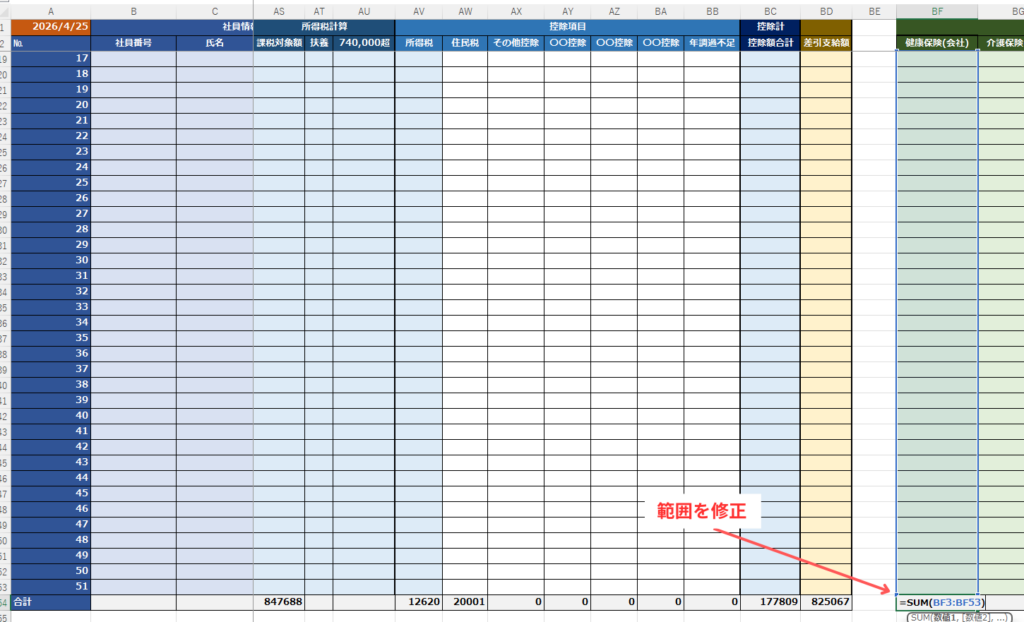
「給与計算」「賞与計算」シートの行数を増やした場合、合計(SUM関数)の範囲に増やした行が入っていない場合があります。
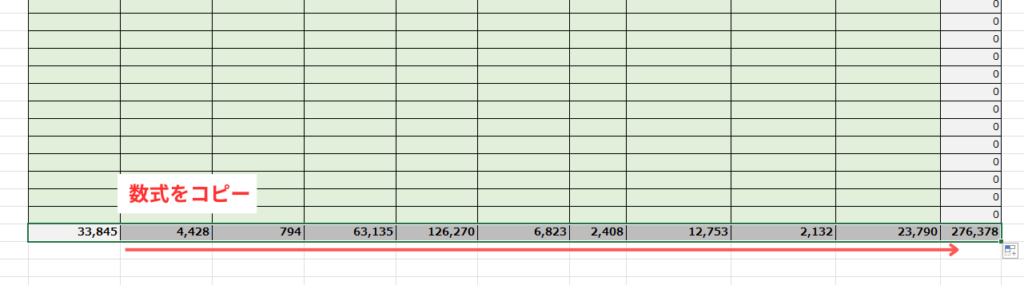
その場合は、合計(SUM関数)の範囲を修正したうえでコピーする必要があります。
「給与明細書」「賞与明細書」の追加方法
「給与明細書」「賞与明細書」はコピーするだけではなく、HLOOKUP関数の数式を少し修正する必要があります。
まずは、1つの給与明細書(賞与明細書)をコピーします。
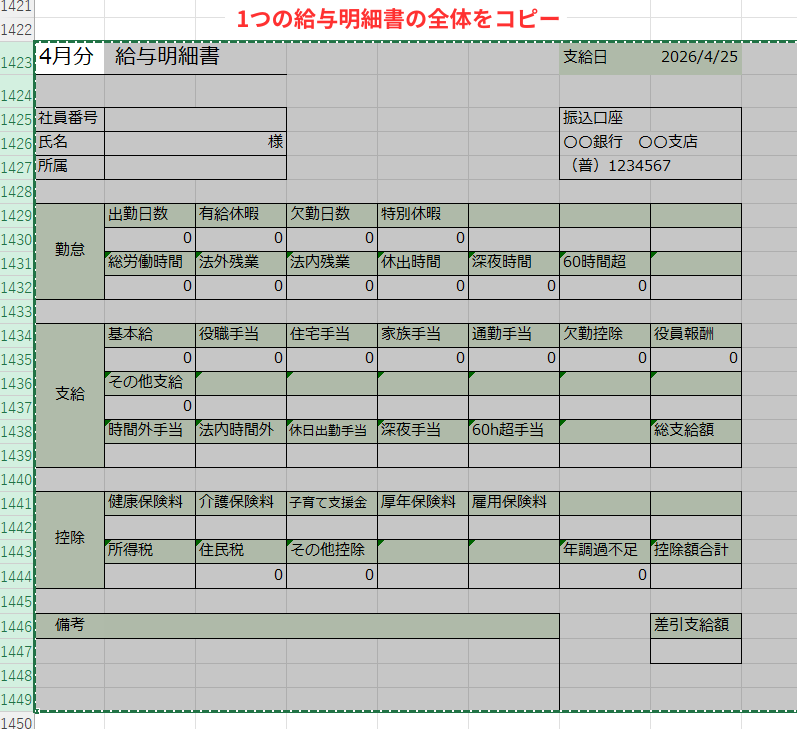
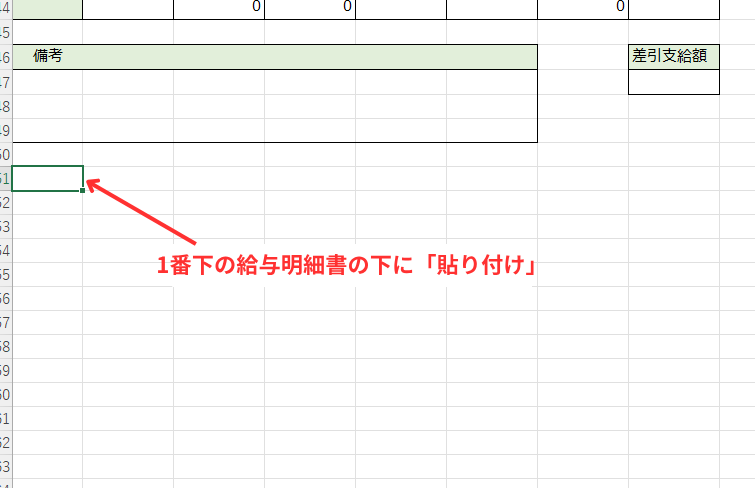
1番下の給与明細書(賞与明細書)の下にあるセル(空欄の場所)にコピーした給与明細書を貼り付けます。
次に、貼り付けた給与明細書(賞与明細書)のHLOOKUP関数の数字を修正します。
を修正.png)
画像の例でいうと「51」から「52」に変更します。(52行目を参照するように修正するということ)

同様に数式の変更をします。変更が必要な箇所は以下の赤枠で囲んだセルすべてです。
※置換ができる方は、範囲を指定して検索する文字列を「51」、置換後の文字列を「52」にすれば簡単に変更ができます。
を修正.png)
給与明細書・賞与明細書の社員情報を修正する
給与明細書・賞与明細書は各項目の修正以外にも社員情報の数式も修正する必要があります。修正箇所は以下の通りです。
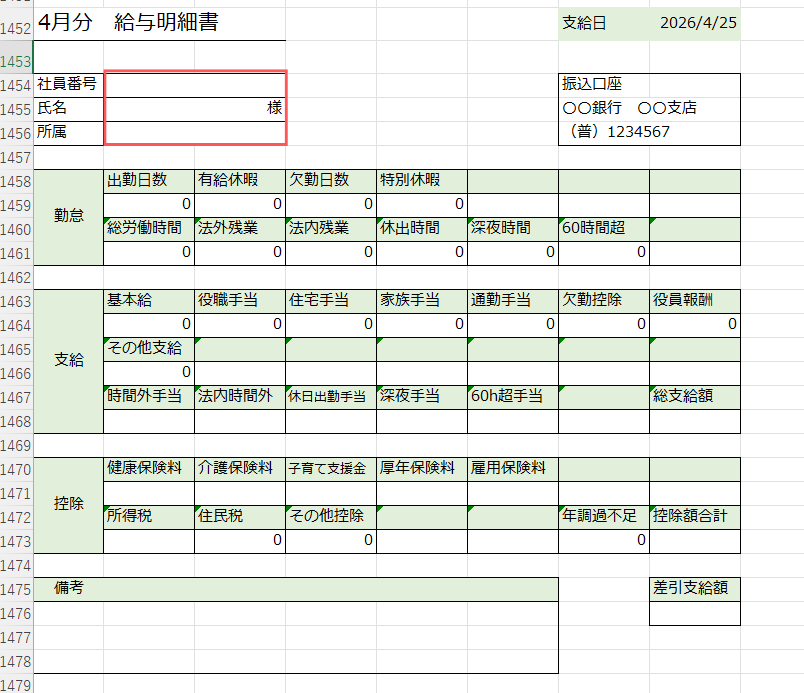
社員番号・氏名・所属の行数を追加した従業員の行数に変更します。
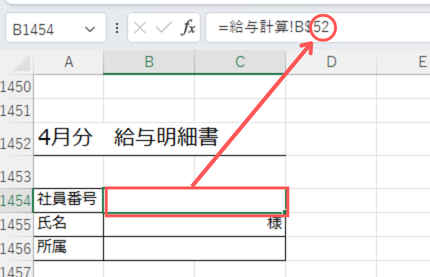
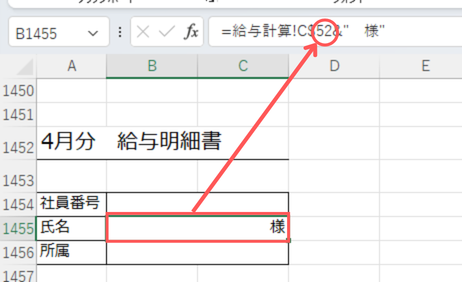
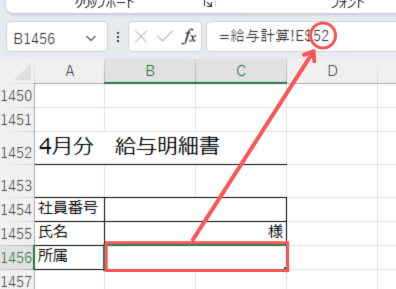
例えば、給与計算シートの53行目に追加した場合は上記の式を「52」から「53」に変更します。
賞与明細書も同様の修正が必要です。
スプシ給与計算テンプレート|ダウンロード
現在ご用意しているテンプレートは次のとおりです。※このテンプレートは買い切りです。
- 50名用:
9,980円7,980円(税込)※2026年5月31日まで割引キャンペーン中
※従業員数は任意で増やすことができます。
※「月給用」と「時給用」のURLが記載されているメモ帳が入っています。
※購入者への法改正によるテンプレートのアップデートは基本的に無料で行う予定です。
※本製品のダウンロードにはGoogleアカウントが必要です。
下記の「労サポSTORE」から購入・ダウンロードができます。
※1:サンプルで確認、もしくはExcel給与計算5名用(無料)で試したあとに有料のものを購入することをおすすめします。
※2:「ゲスト購入」でご購入していただければアカウント登録は必要ありません。
なお、「労サポSTORE」での決済は以下の方法に限ります。
- クレジットカード
- 銀行振込(申し込みから3日以内)
- コンビニ決済
- 翌月後払い(Paidy)
- PayPal
- 楽天ペイ
利用規約
利用規約については下記のリンクをご覧ください。