
Excel給与計算テンプレートはこれまで縦型のものを提供させていただいておりましたが、この度「横型」のExcelの提供を開始しました。横型は、従業員数をお客様の方で増やせるという特徴があります。
また、計算式の保護などはしておりませんので、自由にカスタマイズしてお使いいただけます。
給与計算テンプレートの概要については動画で解説しています。(AIによる動画)
価格は以下の通りです。※このテンプレートは買い切りです。
- 5名用:0円 ※5名用は従業員数を増やすことはできません。(一部制限があります)
- 50名用:5,980円(税込)※従業員数は任意で増やすことができます。
「月給用」と「時給用」の2つが入っています。
法改正により仕様の変更が必要になった場合はご自身で修正、もしくは再度ご購入が必要です。
※源泉徴収税額表は令和8年1月に更新されました。(国税庁:令和8年分源泉徴収税額表より)
Excel給与計算テンプレートが子ども子育て支援金に対応しました。
詳しくは「Excel給与計算テンプレート 子ども子育て支援金の対応について」をご確認ください。
Excel給与計算テンプレート(横型)は「労サポSTORE」からダウンロードできます。
※1:5名用で試したあとに有料のものを購入することをおすすめします。
※2:「ゲスト購入」でご購入していただければアカウント登録は必要ありません。
下記の動画で簡単に操作方法を解説しています(音声はありません)
※動画はExcel給与計算テンプレート(縦型)で解説しています。
2026年6月20日以前に横型5名用をダウンロードいただいたお客様へ
「賞与計算シート」の「子ども拠出金」の計算式に誤りがありました。
・内容:70歳以上の従業員について子ども拠出金が計算されるようになっていた。
・修正方法:以下のどちらかでご対応をお願いします。
①もう一度ダウンロード横型5名用をダウンロード
②下記の計算式を賞与計算シートのAI3に入れ、AI7までコピー
「=IF(社員情報!T2=””,””,IF($B3=””,””,IF(社員情報!$N2=0,0,IF(社員情報!$Y2=””,0,IF(社員情報!$J2>=70,0,IF(B3=””,””,(INT(K3/1000)1000)(社会保険マスタ!$V$9)))))))」
お手数をおかけしますがよろしくお願いいたします。
※Excelのカスタマイズに伴って計算が崩れても補償はありませんので、ご了承ください。
※社内制度にあわせたカスタマイズの無料サポートは行っておりません。
このページはExcel給与計算テンプレート横型のご紹介をしています。「縦型」「スプレッドシート版」については下記のリンクからご覧ください。
労サポ給与計算テンプレート|全体像・画面
労サポExcel給与計算テンプレートは以下の計算に対応しています。
- 介護保険料の控除が自動計算
- 社会保険料の翌月控除に対応
- 社会保険料2ヶ月控除に対応
- 社会保険料の会社負担分を計算
- 住民税が市区町村ごとに自動集計
- 給与明細書・賞与明細書つき
一般的なExcelテンプレートよりも高機能な設計になっております。
社員情報を入力すれば簡単に給与・賞与計算、明細書の作成、住民税の集計が可能です。
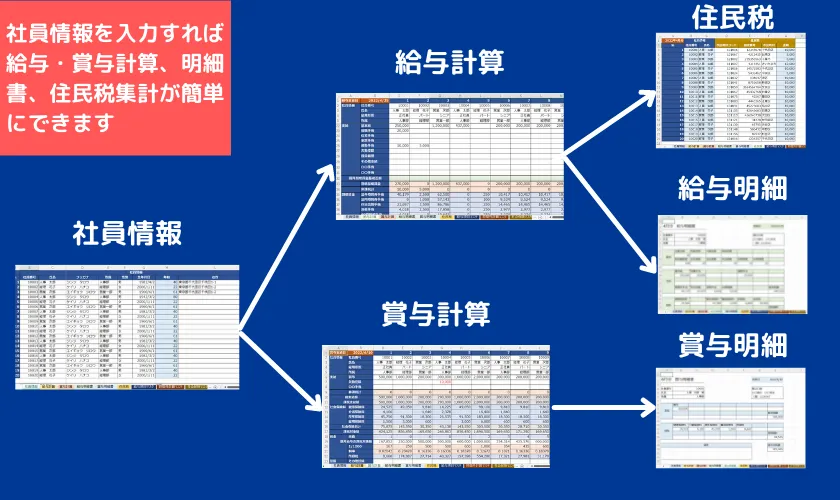
では、それぞれの画面を解説していきます。
社員情報
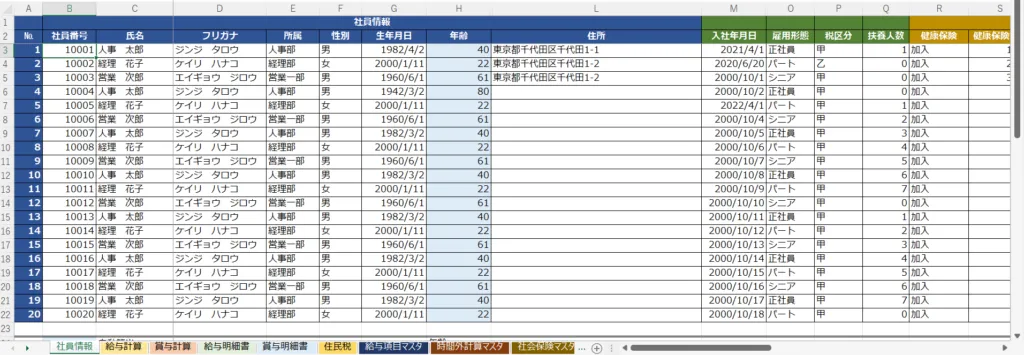
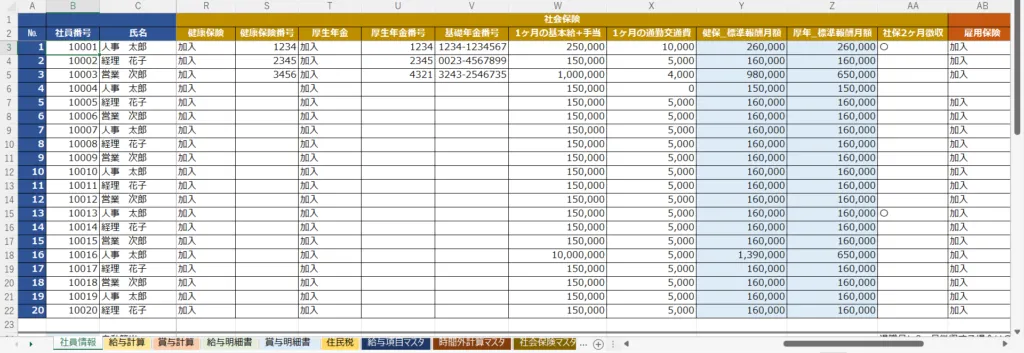
白いセルのみ入力してください。青で塗られている所は自動計算されるようになっています。
たとえば「標準報酬月額」は、報酬と通勤手当を入力すれば自動的に算出され、「社保2ヶ月徴収」のフラグを立てれば自動的に2ヶ月分の徴収がされます。
 労サポくん
労サポくん必ず社員情報を埋めてからご使用ください。
漏れがあった場合は、社会保険や所得税でエラーがでる場合があります。
給与計算
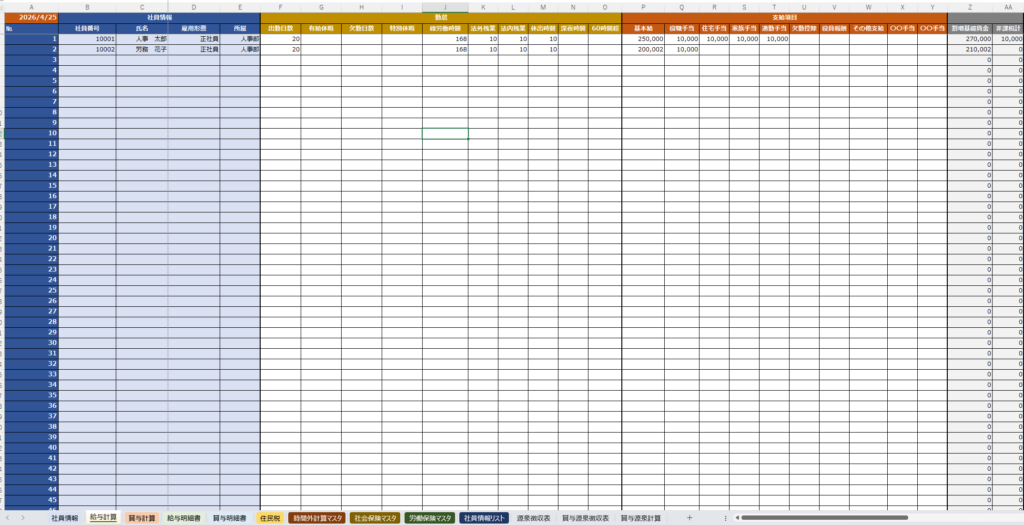
横に一人ひとり計算をする仕様になっています。
色のついているセルは数式が入っており、白いセルは手入力するセルになっています。
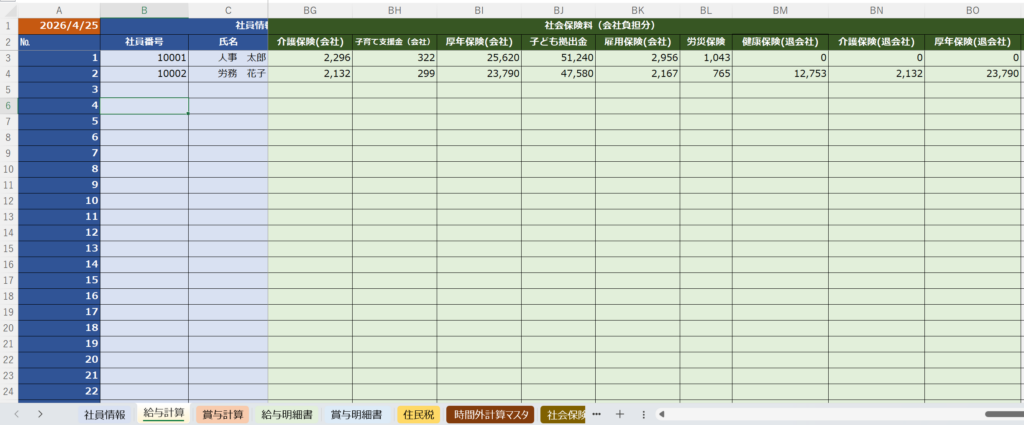
また、社会保険料の会社負担分も計算されるようになっているので、健康保険・厚生年金の納付額の計算にも対応できます。
賞与計算
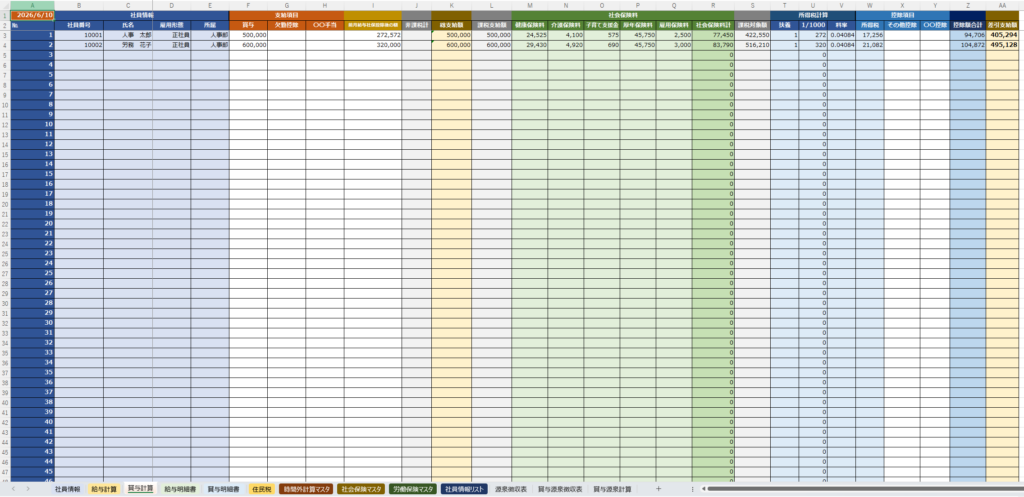
賞与も給与と同様に横型の入力になっています。賞与については、「前月給与の課税対象額」を入力することで税金が自動計算されます。
住民税

給与計算で入力した「住民税」が自動的に集約され(青いセル)、右側のピボットテーブルで市区町村ごとの集計ができるようになっています。
なお、「市区町村コード」「指定番号」「市区町村」は手入力してください。
集計結果を参考に住民税の納付書が作成可能です。
給与明細書・賞与明細書
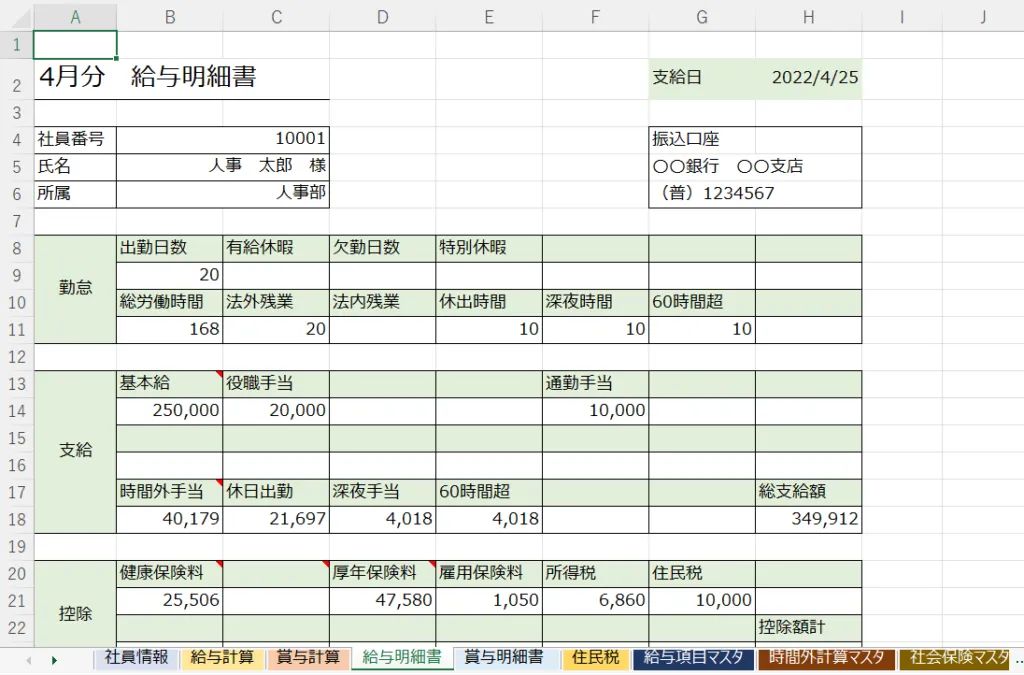
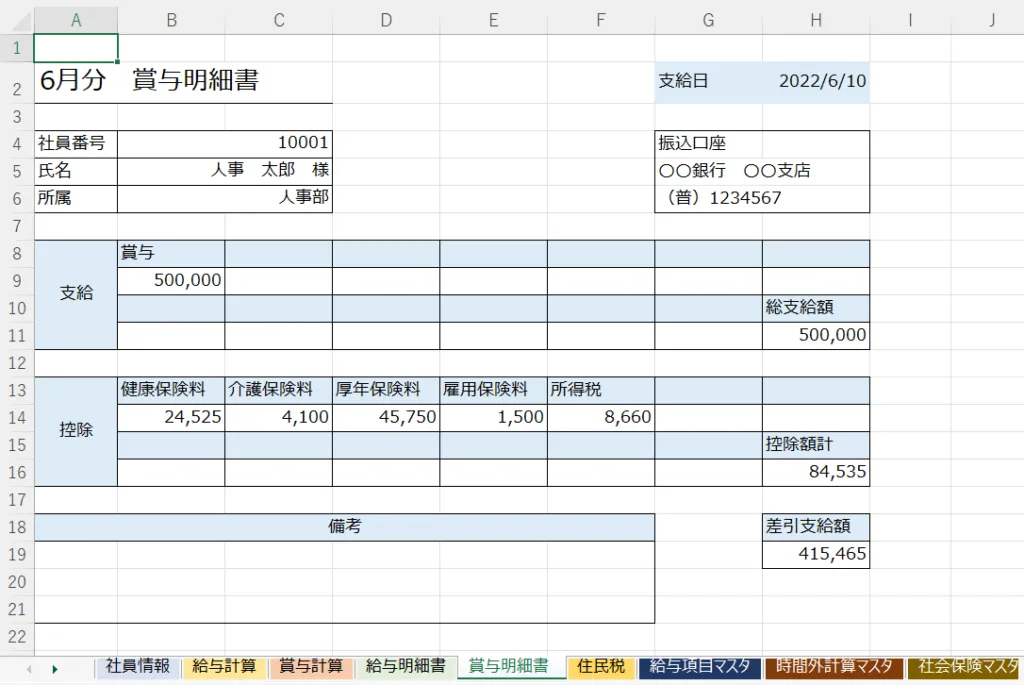
給与明細書・賞与明細書ともに自動的に金額が入るように設計されています。
数字が入っている項目のみ自動的に表示されるようになっています。
従業員数を追加する方法(横型のテンプレートのみ)
横型のExcel給与計算テンプレートの場合は、従業員数をお客様自身で追加することができます。
追加方法は、基本的に最終行をコピーすれば問題ありません。行を追加するシートは以下のとおりです。
- 社員情報
- 給与計算
- 賞与計算
- 住民税
- 賞与源泉計算
- 給与明細書
- 賞与明細書
以下から手順をご紹介します。
①社員情報・給与計算・賞与計算・住民税・賞与源泉計算の行を挿入して数式をコピーする
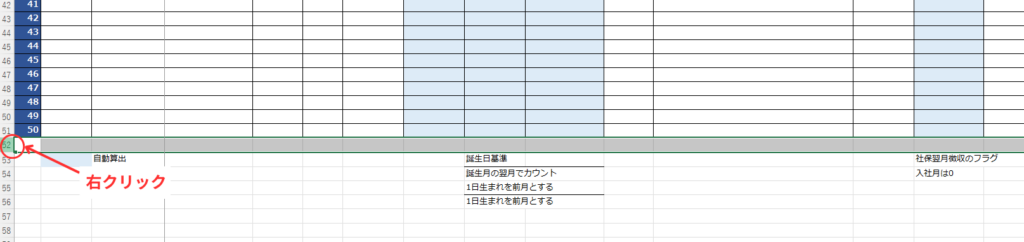
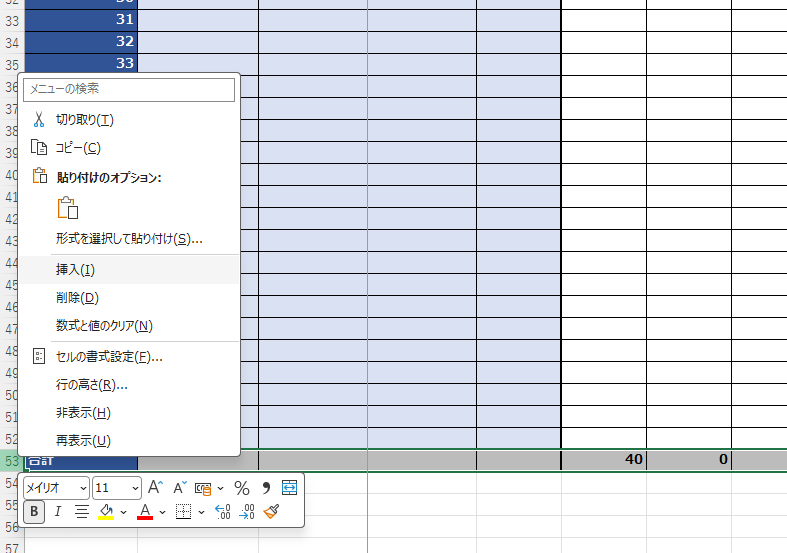
まずは、社員情報の最終行の1つ下の行を右クリックします。
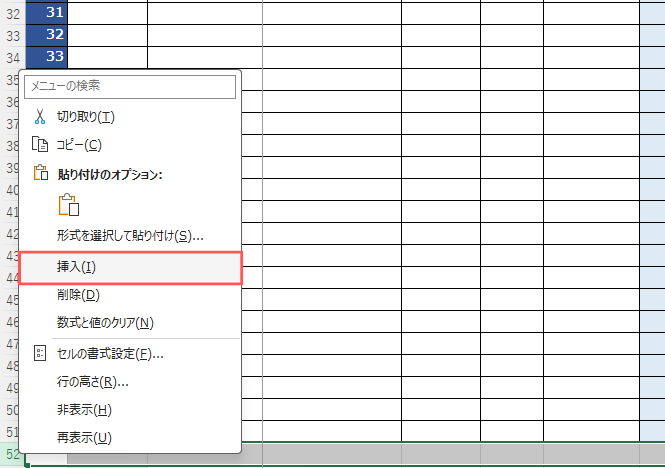
「挿入」をクリック
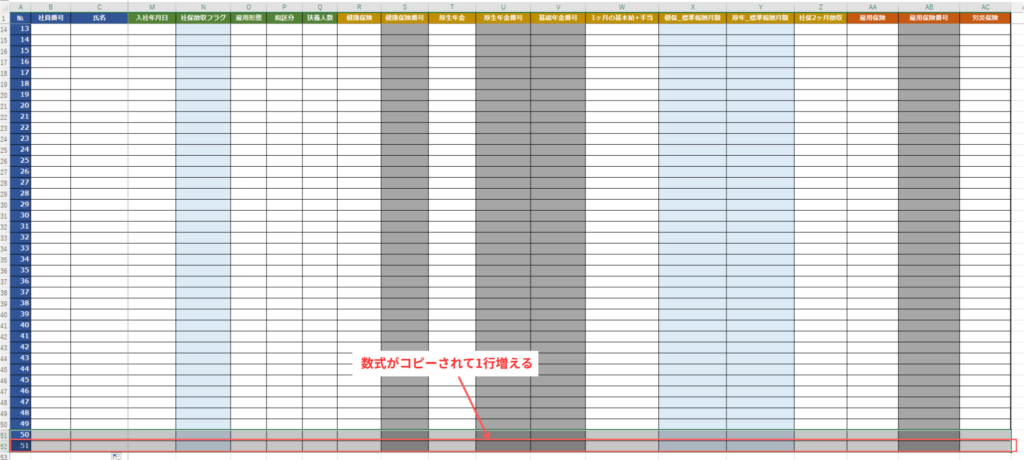
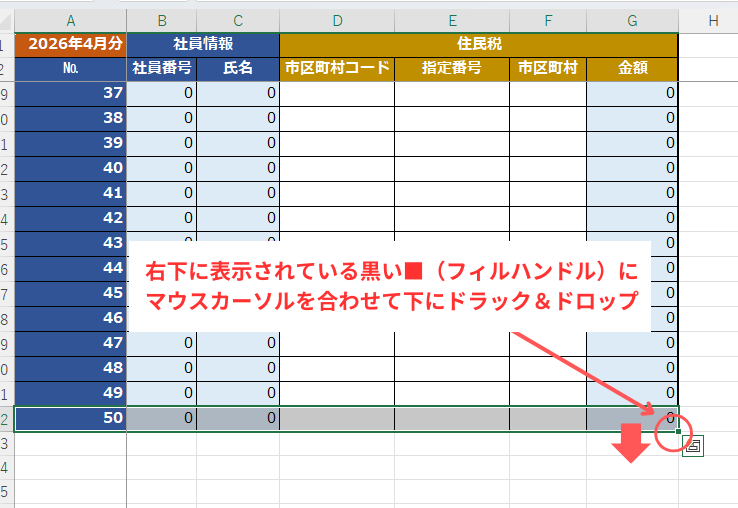
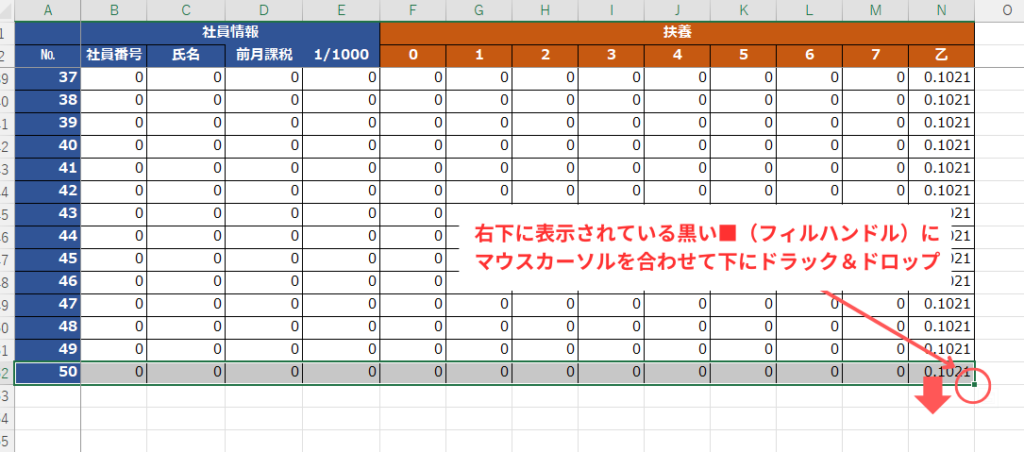
最終行の数式をコピーする必要があるため、下記の図のように最終行をすべて範囲指定し、右下に表示されている黒い四角(フィルハンドル)にマウスカーソルを合わせてドラック&ドロップします。

数式がコピーされて、1行増えました。下記の例では「No.51」ができています。
これで社員情報の追加は完了です。同様に「給与計算」と「賞与計算」の行も追加します。
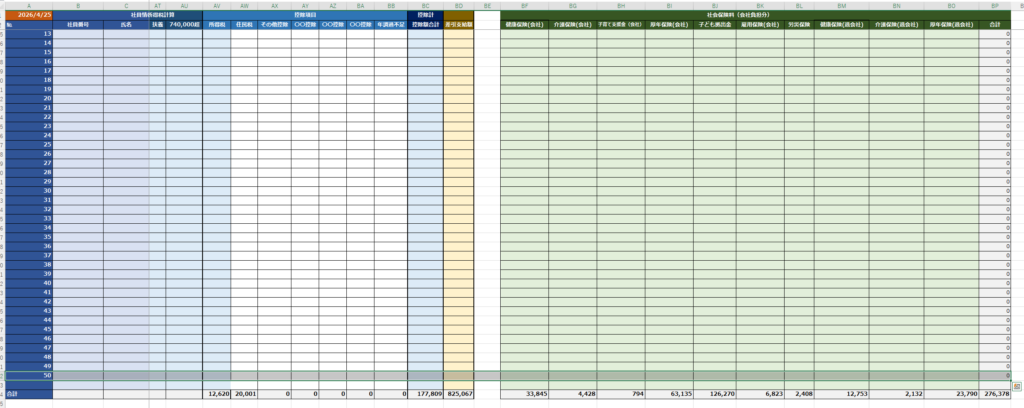
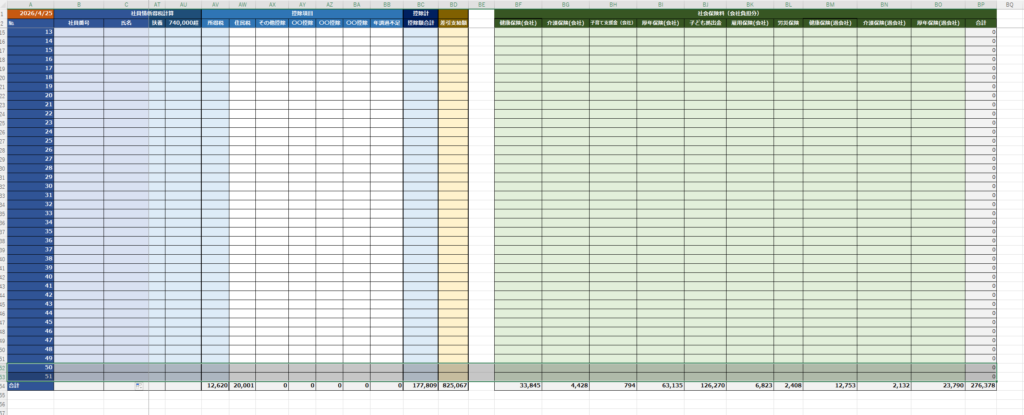
「給与計算」「賞与計算」「住民税」「賞与源泉計算」シートも同様に行を増やして、数式をコピーします。
給与計算・賞与計算①
給与計算・賞与計算②
給与計算・賞与計算③
給与計算・賞与計算④
住民税
賞与源泉計算
「給与計算」「賞与計算」シートの行を増やした時の注意点
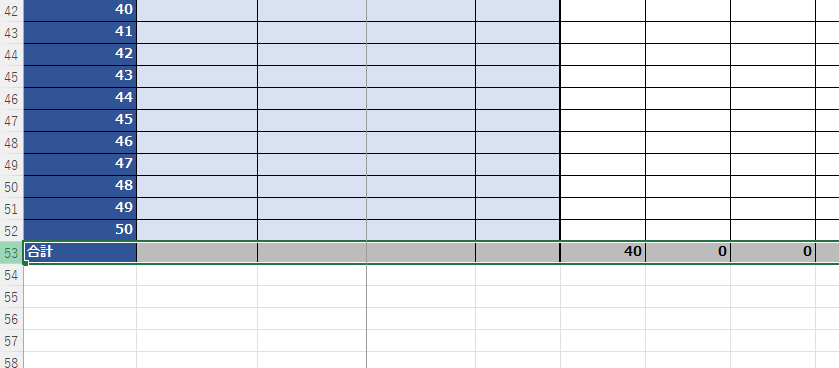
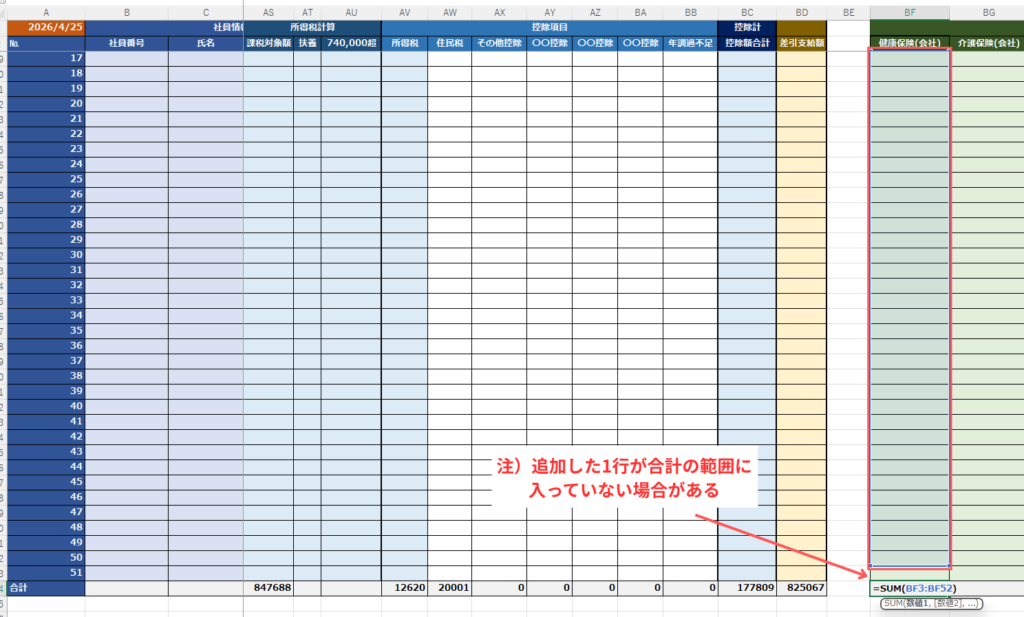
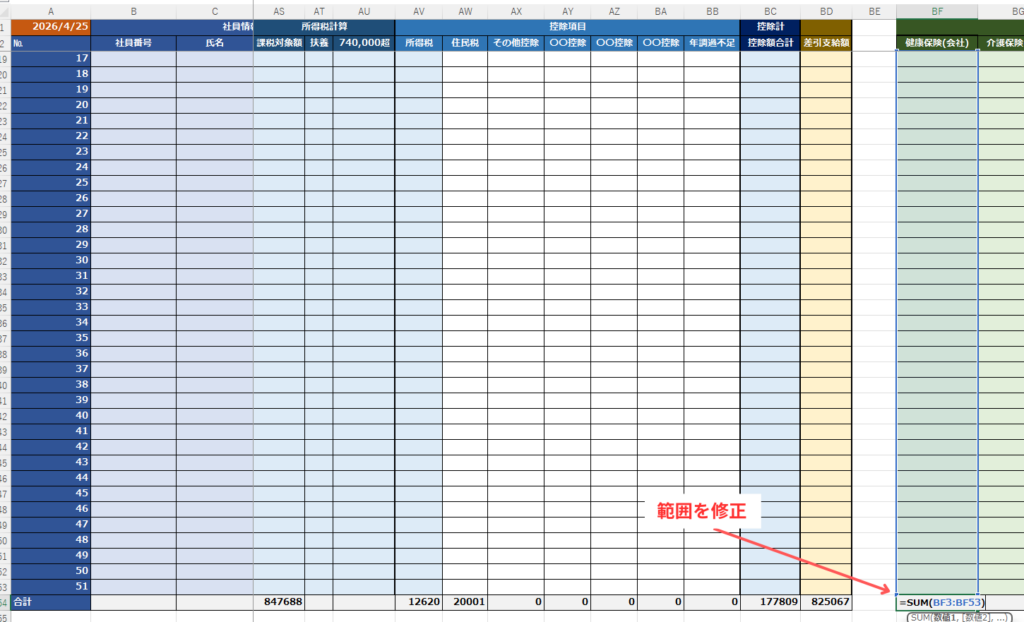
「給与計算」「賞与計算」シートの行数を増やした場合、合計(SUM関数)の範囲に増やした行が入っていない場合があります。
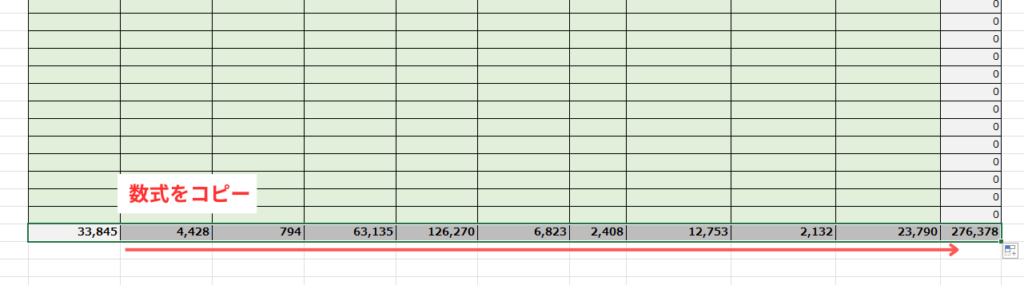
その場合は、合計(SUM関数)の範囲を修正したうえでコピーする必要があります。
「給与明細書」「賞与明細書」の追加方法
「給与明細書」「賞与明細書」はコピーするだけではなく、HLOOKUP関数の数式を少し修正する必要があります。
まずは、1つの給与明細書(賞与明細書)をコピーします。
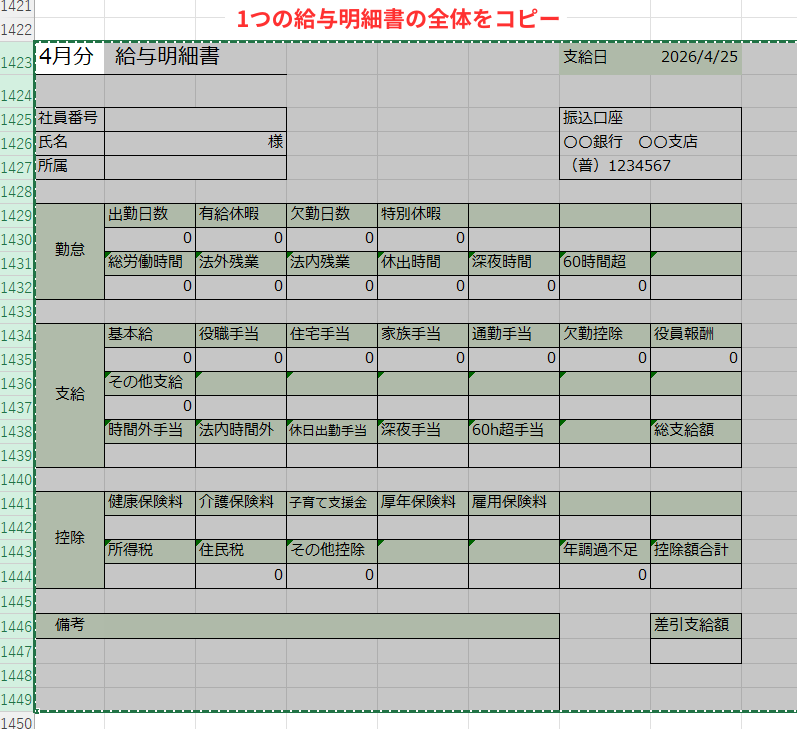
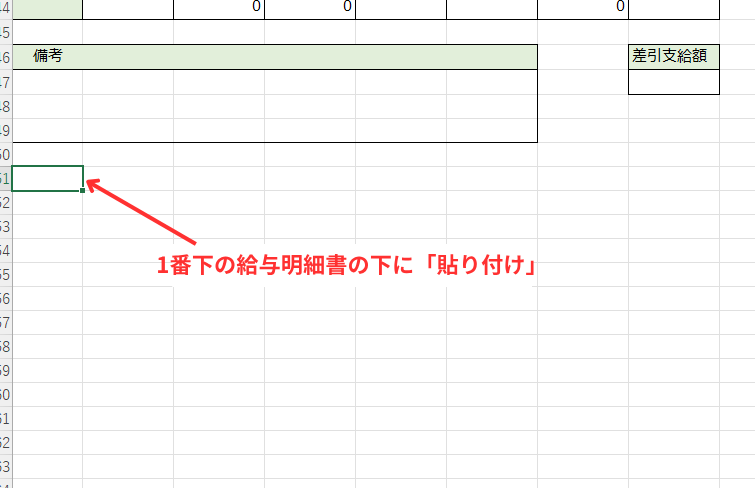
1番下の給与明細書(賞与明細書)の下にあるセル(空欄の場所)にコピーした給与明細書を貼り付けます。
次に、貼り付けた給与明細書(賞与明細書)のHLOOKUP関数の数字を修正します。
を修正.png)
画像の例でいうと「51」から「52」に変更します。(52行目を参照するように修正するということ)

同様に数式の変更をします。変更が必要な箇所は以下の赤枠で囲んだセルすべてです。
※置換ができる方は、範囲を指定して検索する文字列を「51」、置換後の文字列を「52」にすれば簡単に変更ができます。
を修正.png)
給与明細書・賞与明細書の社員情報を修正する
給与明細書・賞与明細書は各項目の修正以外にも社員情報の数式も修正する必要があります。修正箇所は以下の通りです。
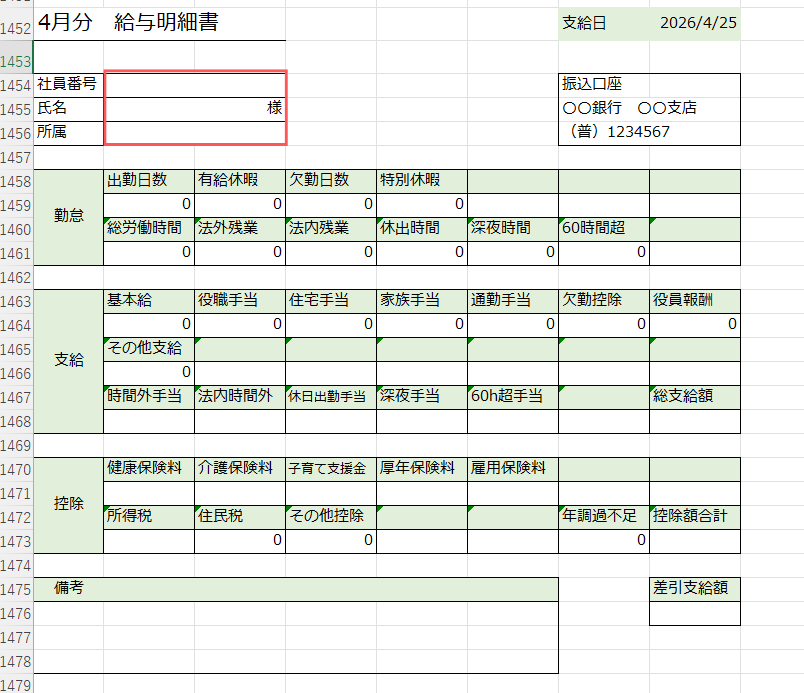
社員番号・氏名・所属の行数を追加した従業員の行数に変更します。
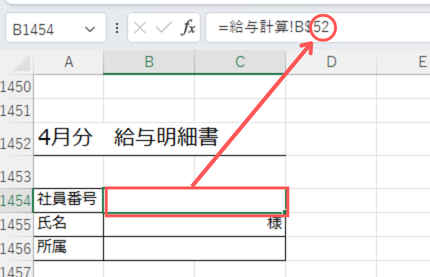
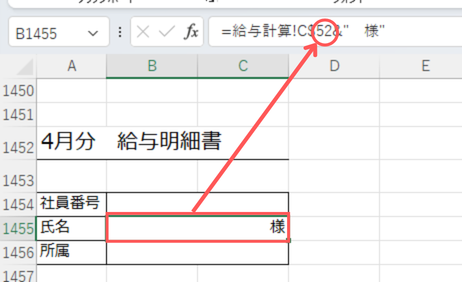
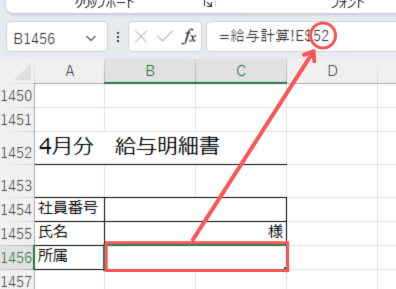
例えば、給与計算シートの53行目に追加した場合は上記の式を「52」から「53」に変更します。
賞与明細書も同様の修正が必要です。
労サポExcel給与計算テンプレート(横型)|マニュアル
ここからは「マニュアル」としてExcel給与計算テンプレート横型の主な操作方法を詳しく解説します。
項目を追加する方法
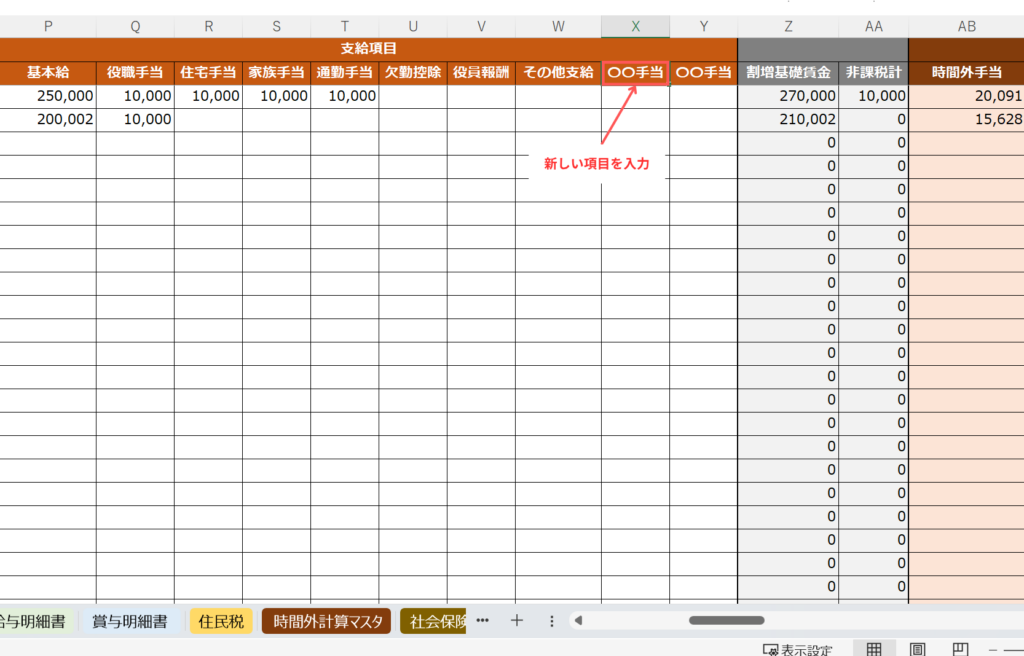
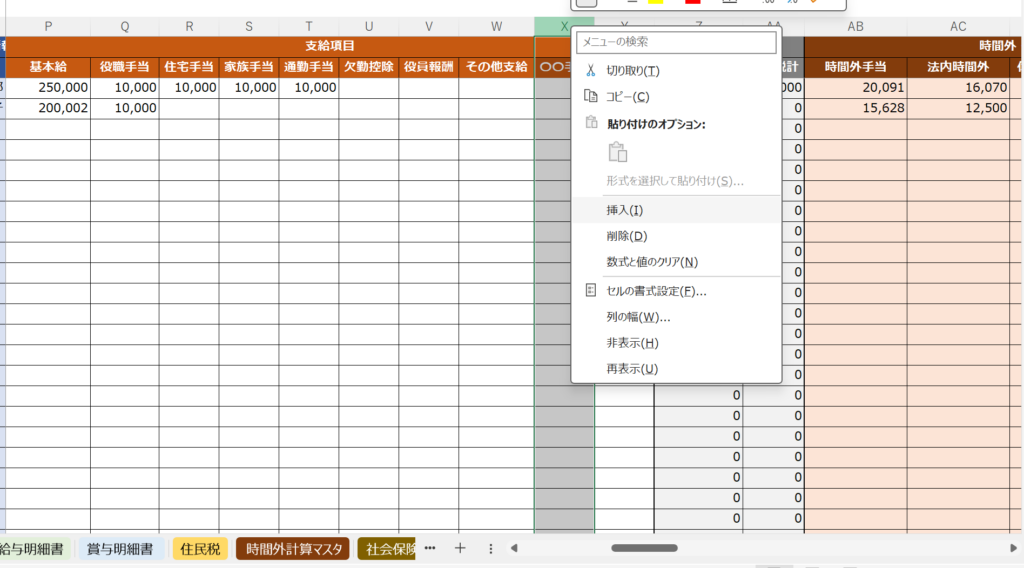
支給項目を追加するには「〇〇手当に入力する方法」と「列を追加する方法」があります。
〇〇手当に入力する
列を追加する
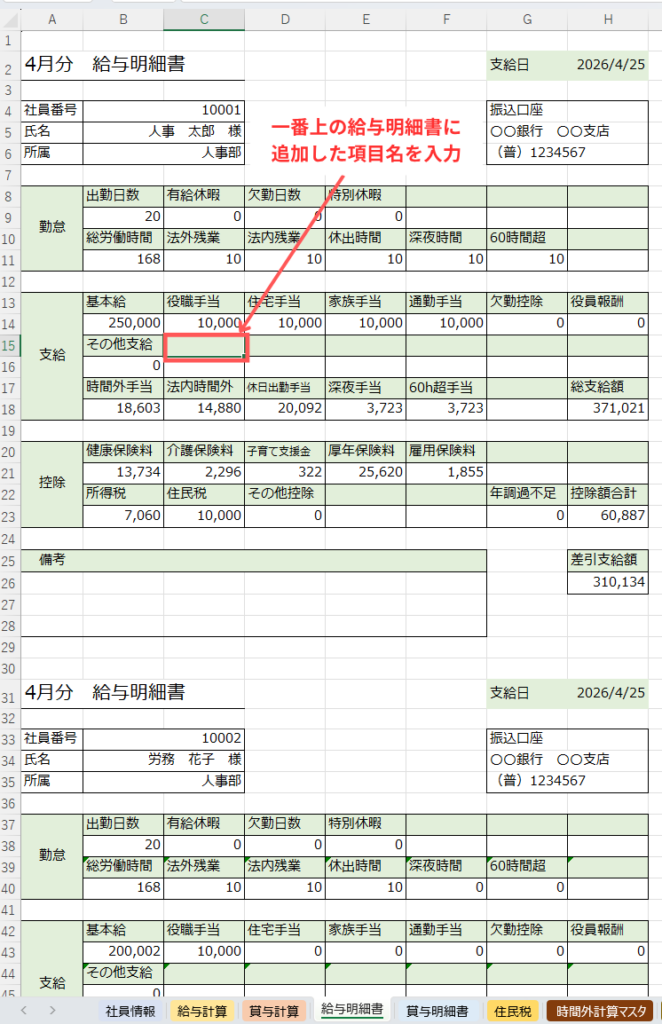
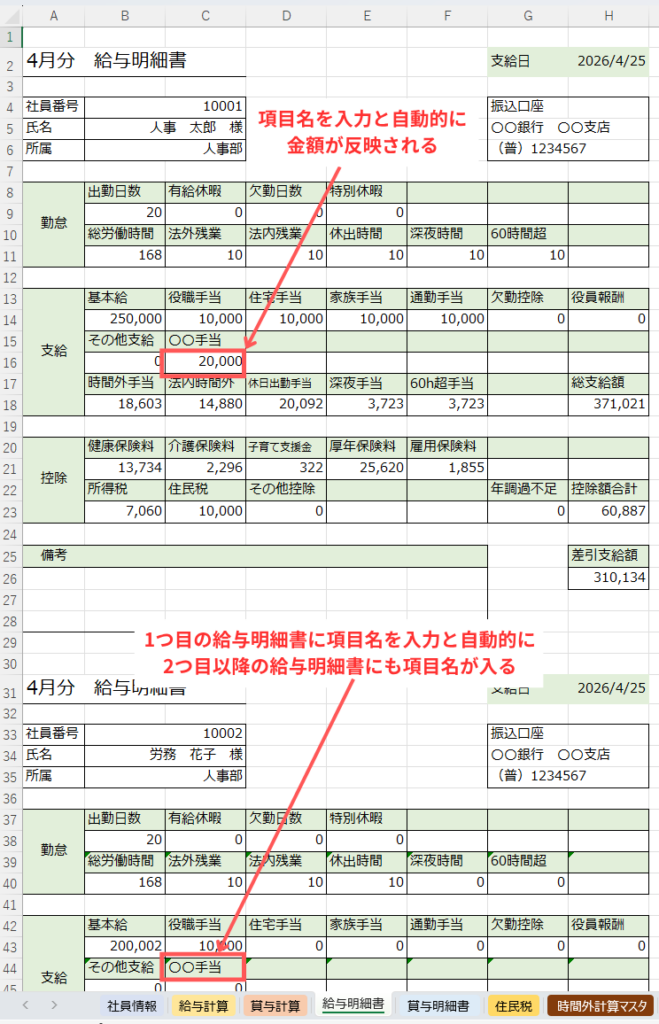
給与明細書(賞与明細書)に新しい項目を追加する方法
上記で新しい項目を追加したら、給与明細書(賞与明細書)も項目を追加する必要があります。
給与明細書(賞与明細書)の項目追加は一番上の給与明細書(1つ目の給与明細書)に項目を追加することで自動的に金額と2つ目以降の給与明細書に項目名と金額が反映されます。
※給与計算シートで追加した項目名と同じ名称でなければいけません。
残業代を前月の賃金単価で計算している場合の対応
残業代の計算は当月の賃金に対して計算されるようになっています。
しかし当月締め当月支給の企業様でも「前月の賃金に対して残業代を計算」されていると思いますので、「前月割増賃金基礎」の欄に「前月の割増賃金基礎賃金」を入力することで前月の賃金を元に残業代が計算されるようになっています。
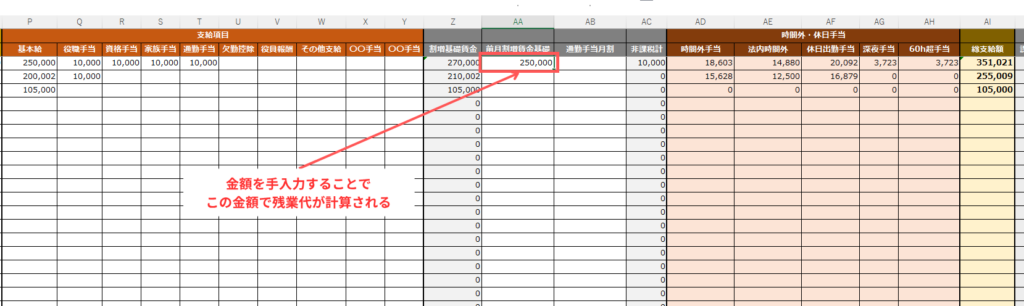
たとえば、基本給が250,000円から270,000円にアップした場合、前月との差額「250,000円」を「前月割増基礎賃金」に入力すれば、250,000円を割増賃金の基準額として計算されます。
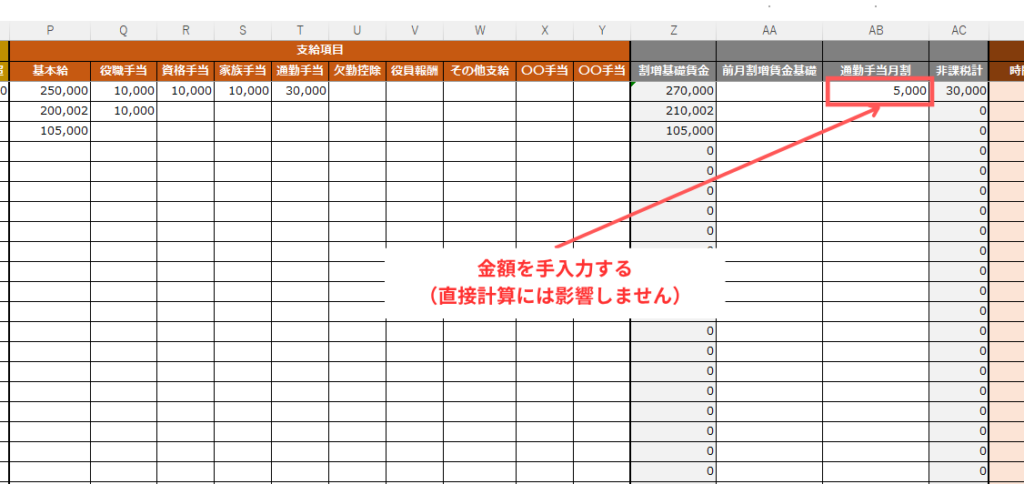
通勤手当月割
「通勤手当月割」は、定期代と特定の月に3ヶ月や6ヶ月分など一括で支給している場合に、社会保険料の報酬を計算する際に用いられる項目です。「通勤手当月割」に金額を入れても給与計算に直接影響はしませんので、任意でご利用ください。
ここに記録を残しておくことで算定基礎届や月額変更届の報酬を算出するときにお役立ていただけます。金額は手入力する仕様になっていますが、計算式を入れても問題ありません。(「=S3/6」など)
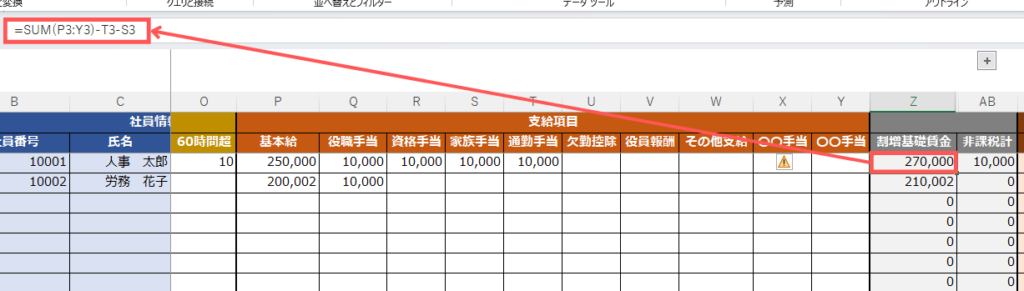
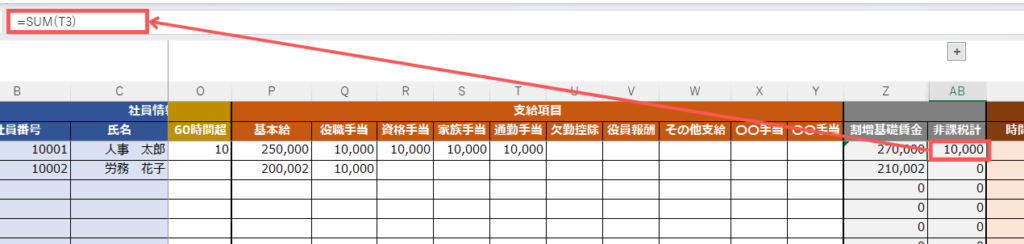
割増基礎賃金と非課税の設定
割増基礎賃金と非課税の設定は、数式を変更していただく必要があります。
割増基礎賃金は対象外の手当を合計から引き、非課税計は非課税の手当の合計を集計していますので、適宜修正をお願いします。
時給の賃金計算
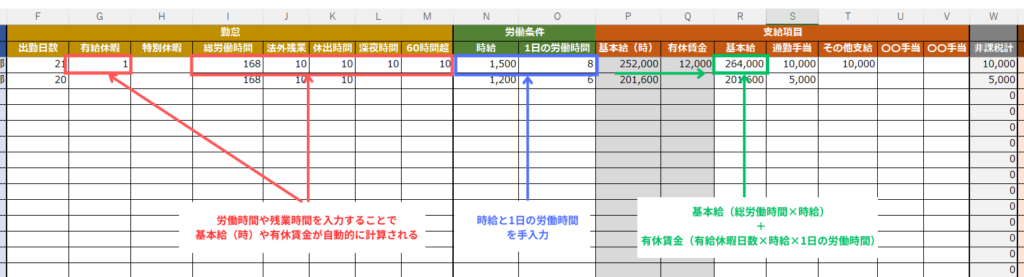
時給のExcelは労働時間や有給休暇の日数を入れると賃金が計算される仕様になっています。
勤怠の項目(白いセル)に数字を入れれば計算されますので、ご確認ください。
なお、通勤手当には計算式が入っていないため、直接入力がデフォルトとなっています。もし、通勤手当を「出勤日数×単価」で計算したい場合は、お客様自身でカスタマイズをお願いいたします。
時間外計算の仕方
このテンプレートでは以下のように時間外の計算が組まれています。
時間外の計算:割増基礎賃金÷1ヶ月の平均所定労働時間
法外残業:×1.25
法内残業:×1.00
休日出勤:×1.35
深夜残業:×0.25
60時間超:×0.25
たとえば、9時から23時まで働いた場合は「法外残業:5時間」「深夜残業:1時間」と計算されます。
深夜残業を1.5ではなく、「1.25+0.25」として計算されるということです。
時給法外残業:0.25
時給法内残業:0.1
時給休日出勤:0.35
たとえば、時給1,000円で9時から20時まで働いた場合は「時給10,000円」「法外残業:500円」となります。
法外残業を1.25ではなく、「1.0+0.25」として計算しているということです。
また、有給休暇は時給と分けて以下のように計算されます。(給与明細書は合算して表示)
有休日数×従業員が契約している1日の所定労働時間
たとえば、時給1,000円・1日7時間で契約している従業員が1日有給休暇を取得すると「7,000円」が有給休暇分として支給されるということです。
割増率・1ヶ月の平均所定労働時間の設定方法(時間外計算マスタ)
割増率や残業代の計算に使用する1ヶ月の平均所定労働時間は「時間外計算マスタ」タブで変更が可能です。
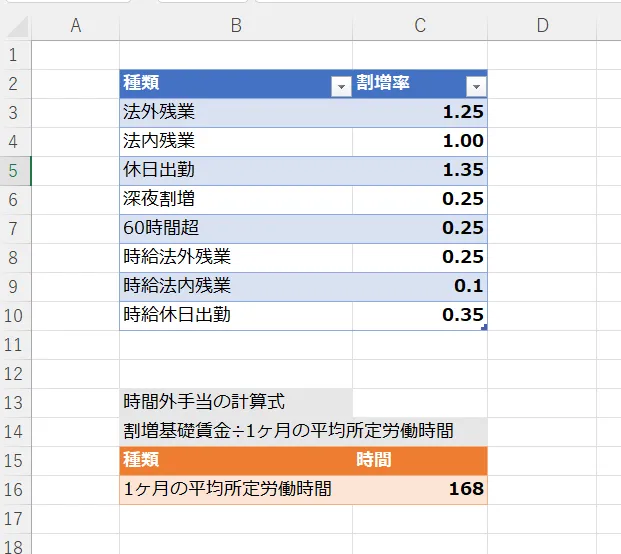
割増率を変更することで給与計算に反映されます。
社会保険料率の設定方法(社会保険マスタ)
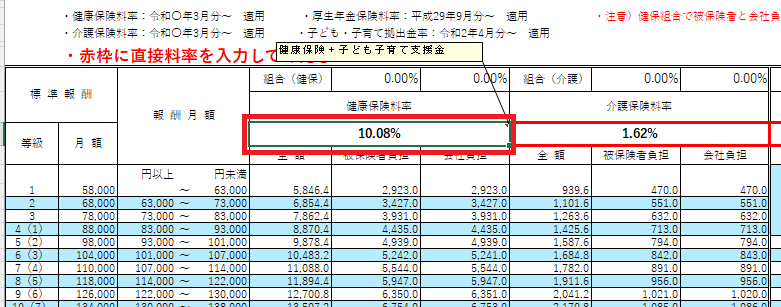
赤枠の料率を変更することで社会保険料が変更されます。
協会けんぽに加入の企業様は管轄地域の料率を入力してすれば自動的に計算されます。
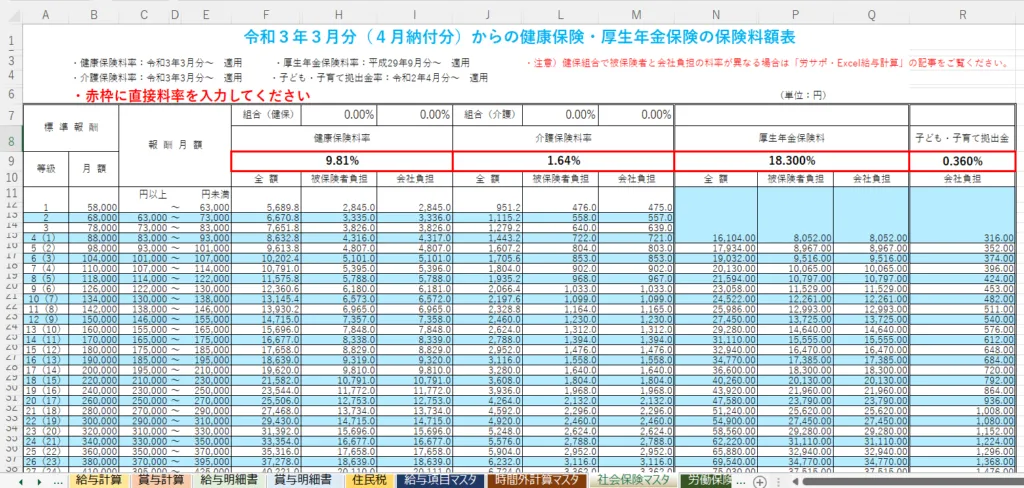
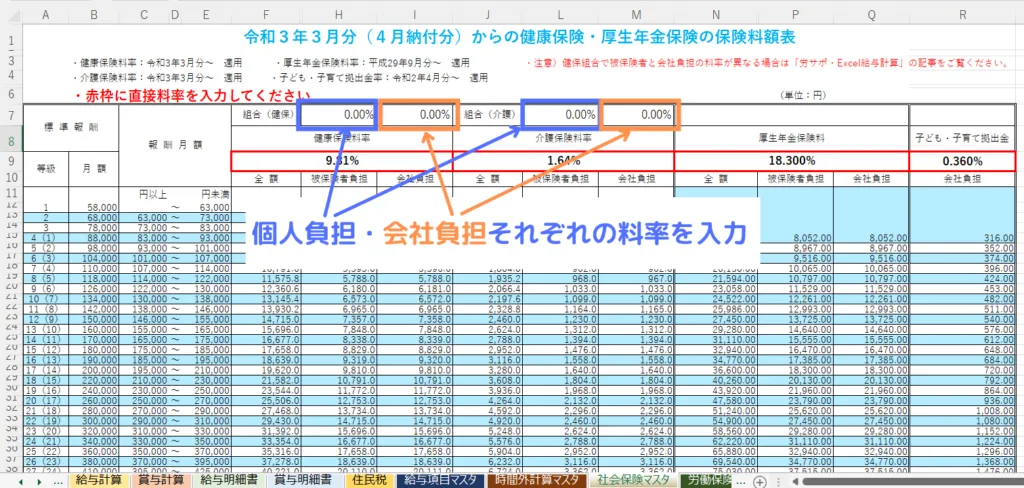
料率は個人負担と会社負担を合わせた料率で、介護保険は介護保険のみの料率を入力します。
健保組合で会社負担額の方が高い料率の場合
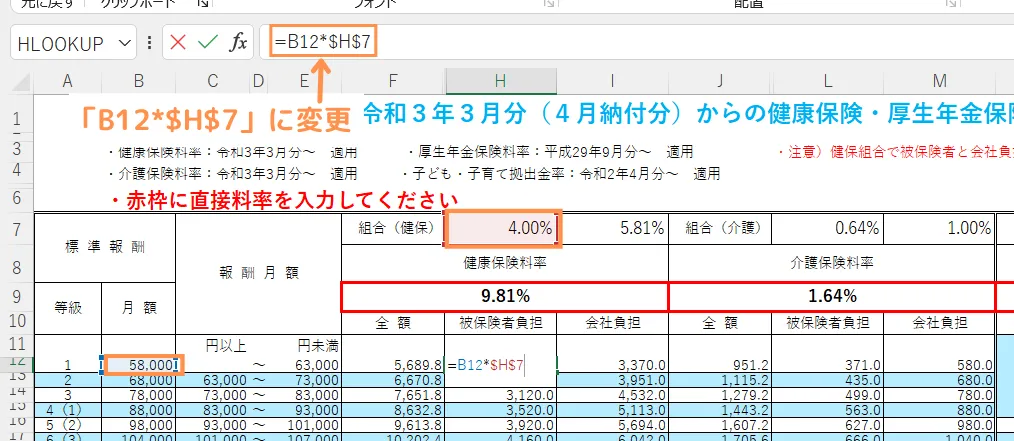
健保組合に加入している会社で会社負担額の方が高い料率がの場合は以下手順で料率の変更が必要です。
「B12*$H$7」に変更
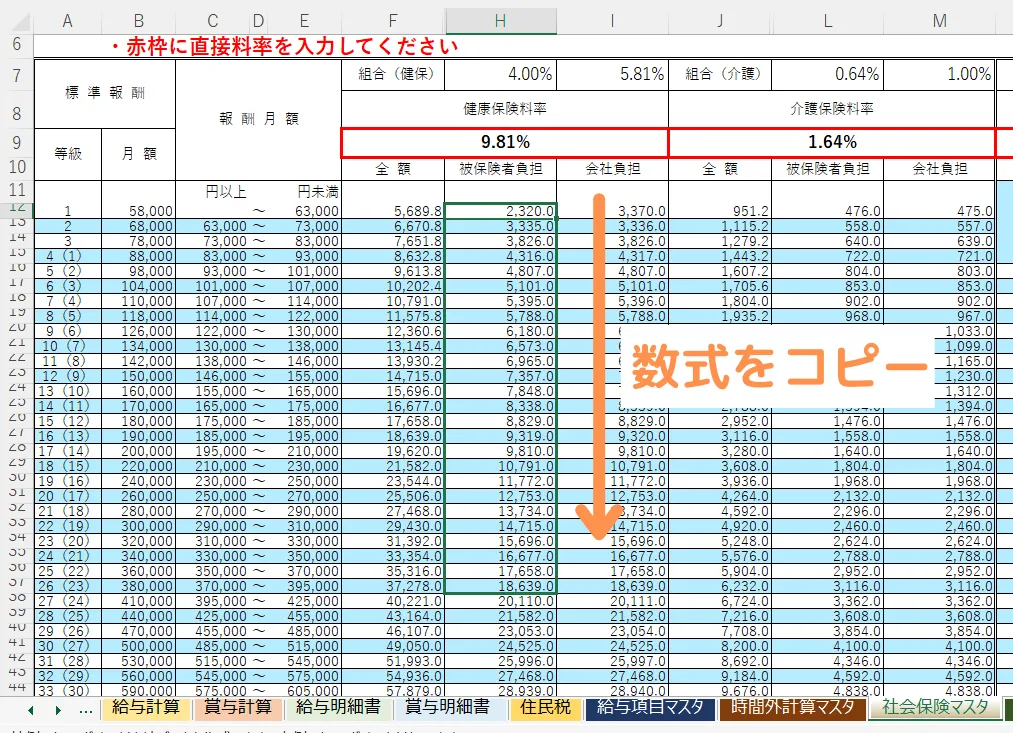
B12*$I$7に変更
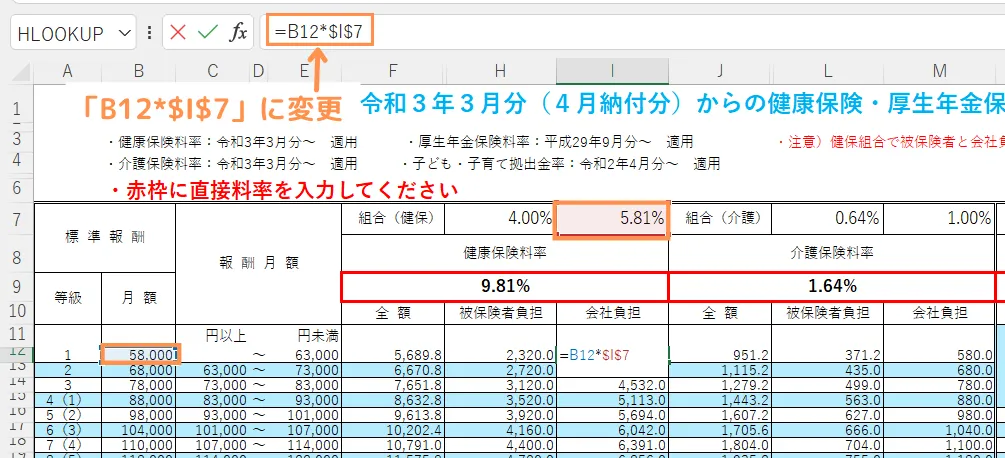
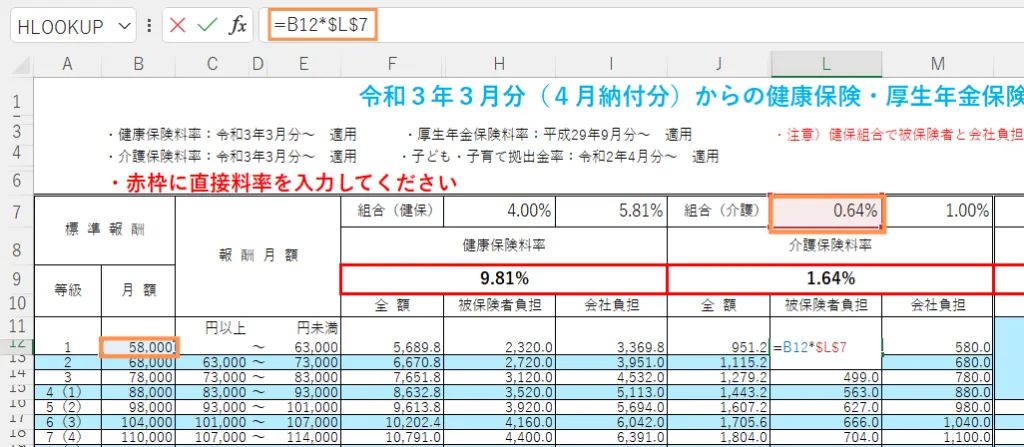
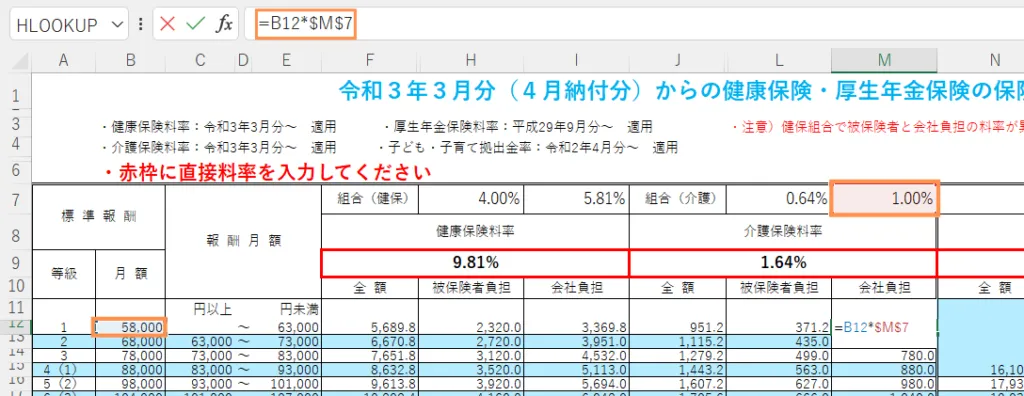
以上で設定が完了です。
端数処理に関しては健保組合によって異なりますので「ROUNDUP」「ROUNDOWN」などの関数を利用して調整をお願いします。
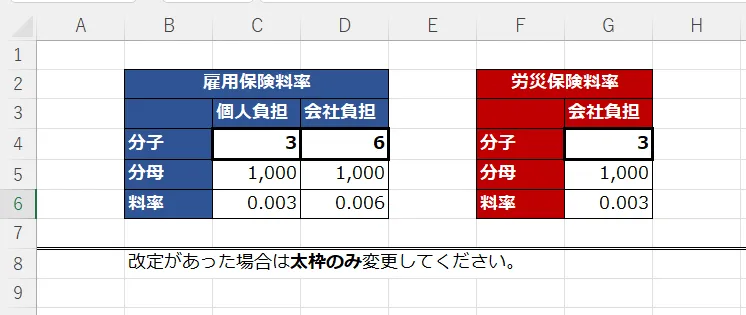
雇用保険・労災保険料率の設定方法(労働保険マスタ)
雇用保険料率と労災保険料率を変更するには「労働保険マスタ」の分子の数字を変更すれば料率が変更されます。
時間外手当の端数
- 法外残業
- 法内残業
- 休日出勤
- 深夜割増
- 60時間超
それぞれ1時間単位の金額の端数を四捨五入し、さらに割増率と残業時間をかけてたあとも端数を切り上げています。(労働者有利にするため)
これは鹿児島労働局のホームページに記載されている例を参考に計算しています。(総額の端数切り上げは労働者有利にするため)
もし総額の端数のみ切り上げしたい場合は以下の数式に変更してお使いください。
総額の端数のみ切り上げしたい場合
法外残業
=IF(E2=””,””,ROUNDUP(E33/時間外計算マスタ!$C$16*E$12*時間外計算マスタ!$C$3,0)+ROUNDUP(E$18*E$12*時間外計算マスタ!$C$8,0))
法内残業
=IF(E2=””,””,ROUNDUP(E33/時間外計算マスタ!$C$16*E$13*時間外計算マスタ!$C$4,0)+ROUNDUP(E$18*E$13*時間外計算マスタ!$C$9,0))
休日出勤
=IF(E2=””,””,ROUNDUP(E$33/時間外計算マスタ!$C$16*E$14*時間外計算マスタ!$C$5,0)+ROUNDUP(E$18*E$14*時間外計算マスタ!$C$10,0))
深夜割増
=IF(E2=””,””,ROUNDUP(E33/時間外計算マスタ!$C$16*E$15*時間外計算マスタ!$C$6,0)+ROUNDUP(E$18*E$15*時間外計算マスタ!$C$6,0))
60時間超
=IF(E2=””,””,ROUNDUP(E33/時間外計算マスタ!$C$16*E$16*時間外計算マスタ!$C$7,0)+ROUNDUP(E$18*E$16*時間外計算マスタ!$C$7,0))
※変更したあとは他の行にコピーをしてください。
また四捨五入で計算したい場合は「ROUNDUP→ROUND」に、切り捨てにしたい場合は「ROUNDUP→ROUNDDOWN」で対応できます。
労サポくん割増賃金の端数処理は法律で定められているわけではありません。会社の運用に合わせて変更してください。
ただし労働者に不利になる端数処理は認められません。
給与の開始と締め
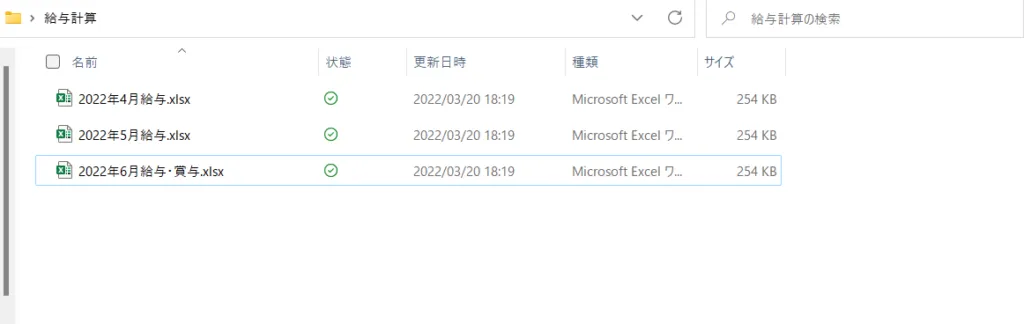
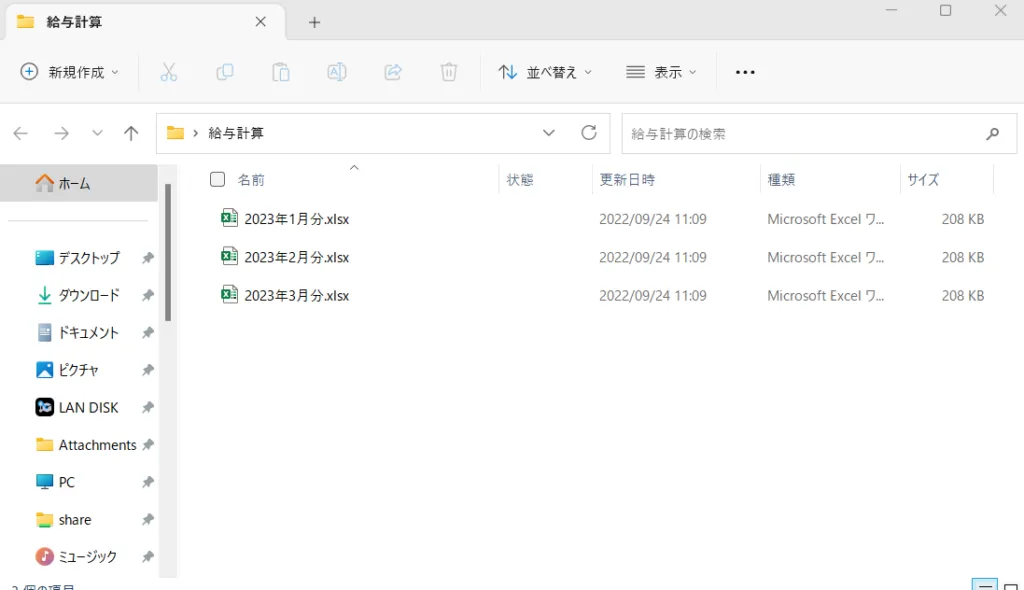
このテンプレートは1ヶ月ごとにファイルを作成する仕様になっています。
以下のようにファイルに名前をつけて月ごとに保存をしてください。
なお、現在のところ年末調整には対応していません。
年末調整は別途計算をしていただきますようお願い致します。
主な仕様は以上です。
労サポExcel給与計算テンプレート|Q&A
ここからはQ&A形式で給与計算テンプレートの仕様を解説します。
- 上と左側に「+」があるのですが、これなんですか?
-
エクセルの「グループ化」という機能です。
表示しなくても問題ない項目を隠しています。必要な場合は「+」をクリックして表示してください。
- 社会保険料が翌月徴収なんですが、入社月はどうやって対応すればいいですか?
-
そのままお使いください。
入社月と給与月が一緒の場合は社会保険料が控除されない仕様になっています。
- 社会保険料が当月徴収なんですが、設定の変更はできますか?
-
変更できます。
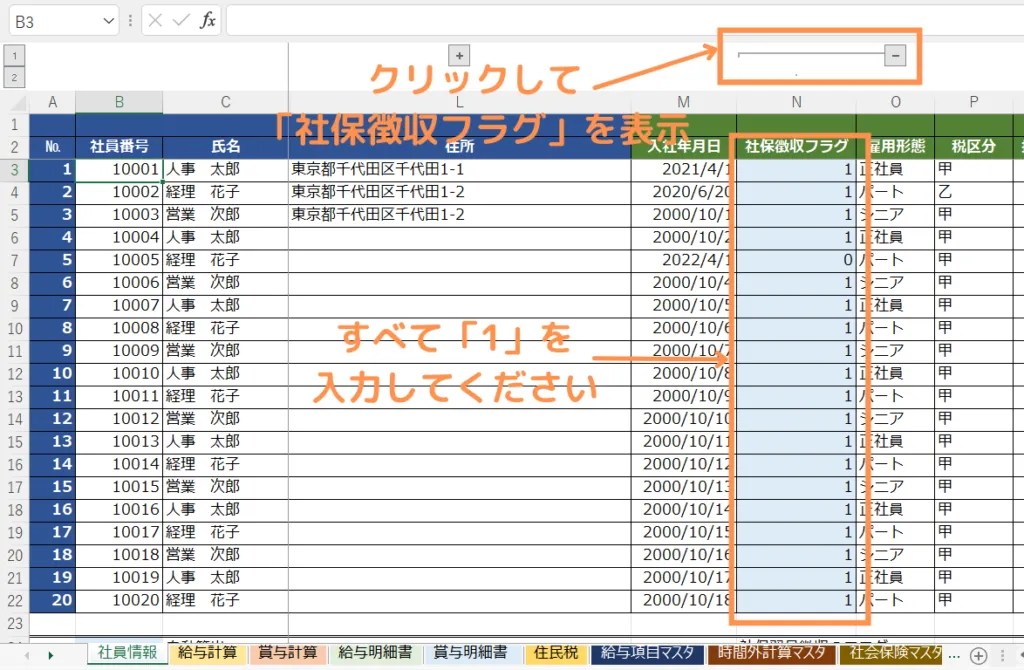
①「社員情報」タブの入社年月日の上にある「+」をクリックして表示
②すべて「1」を入力
初期設定では社会保険は翌月徴収です。
「社保徴収フラグ」は入社月と給与月が一緒の場合は「0」が自動的に算出されて社会保険が控除されなくなる仕様になっています。
すべて「1」にすれば当月徴収に変更できます。
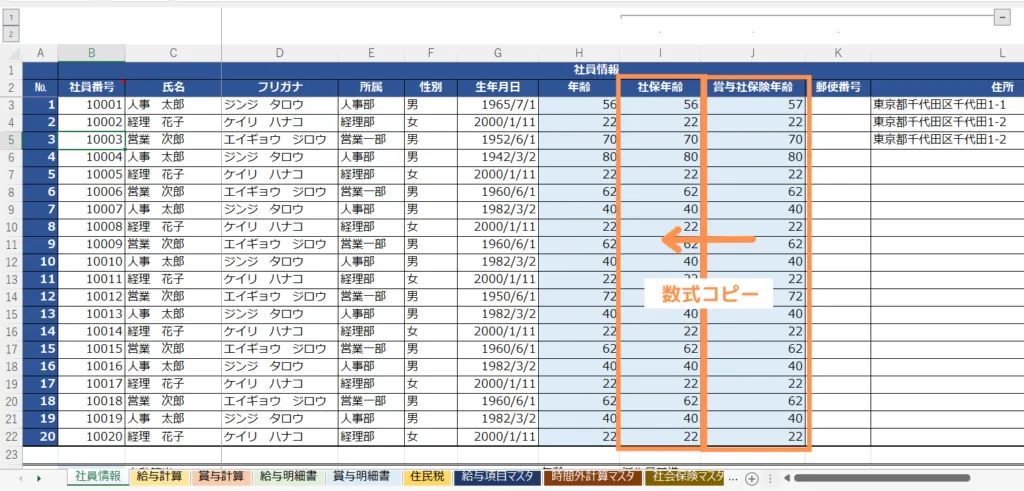
③社保年齢の変更が必要です。
社会保険年齢は誕生月の翌月で年齢をカウントしています。
たとえば介護保険料だと40歳になった翌月に徴収されるようにするためです。
「賞与社保年齢」は当月になっているので数式をコピー対応してください。(詳しくは次の質問で回答)
- 従業員が40歳になったら介護保険料は自動的に徴収されますか?
-
徴収されます。
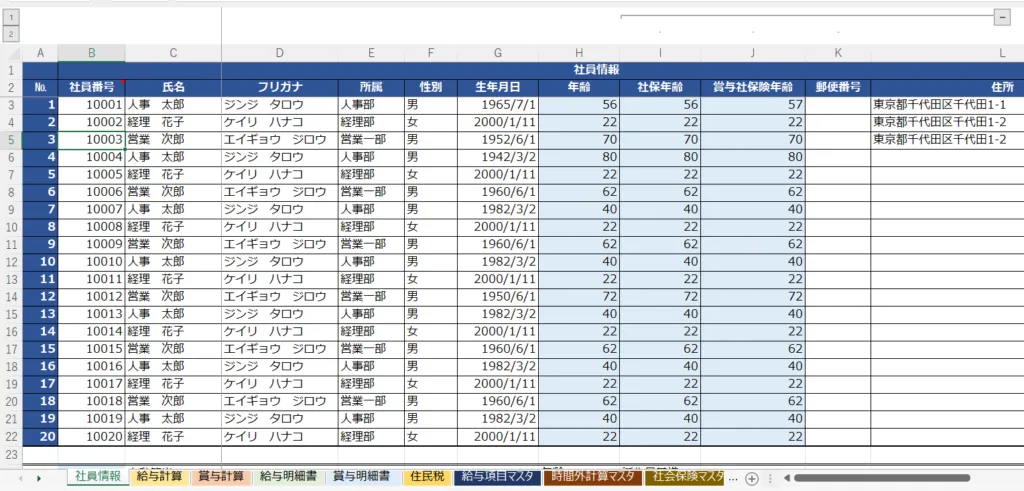
年齢は下記のように設定されています。
年齢:誕生日基準
社保年齢:誕生月の翌月でカウント・1日生まれを前月とする
賞与社保年齢:1日生まれを前月とする年齢の法律や社保翌月徴収に対応するために年齢の設定を分けています。
賞与は当月分控除になるため、賞与月に40歳になった従業員から自動的に徴収されるようになります。
なお、65歳の介護、70歳の厚生年金、75歳の健康保険、それぞれ自動的に徴収をストップするように対応もしています。
- 前月の給与がない状態で賞与を支給します。所得税の計算はどうすればいいですか?
-
ファイルのバックアップを取っておいて直接所得税を入力していただくしかありません。
計算が終わったら次の賞与までにバックアップファイルから数式をコピーして元に戻しておいてください。
前月給与がない賞与の所得税計算は「国税庁:賞与に対する源泉徴収」に掲載されています。
- 社員情報に住所を入れる意味はなんですか?
-
車通勤者の管理や住所管理簿としてお使いください。
- 「住民税」タブの集計表に指定番号を入れる意味はなんですか?
-
住民税の異動届の作成時の参考資料としてお使いください。
指定番号があるかないかで計算には影響しません。
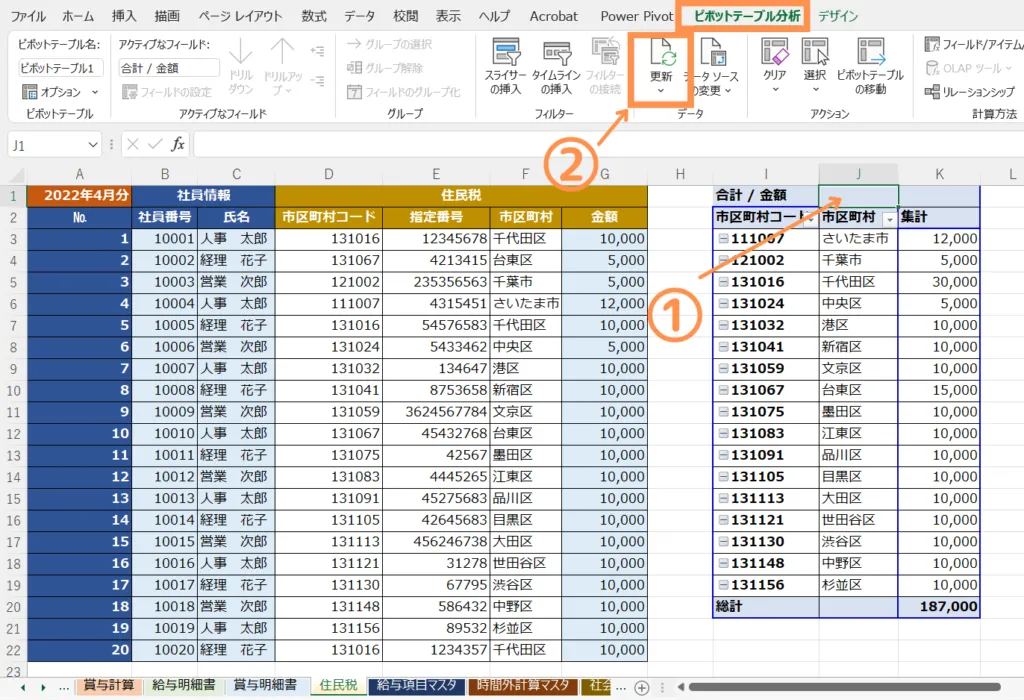
- 住民税の集計が更新されません。どうしてですか?
-
ピボットテーブルの「更新」をすれば最新の情報が反映されます。
①ピボットテーブルをクリック
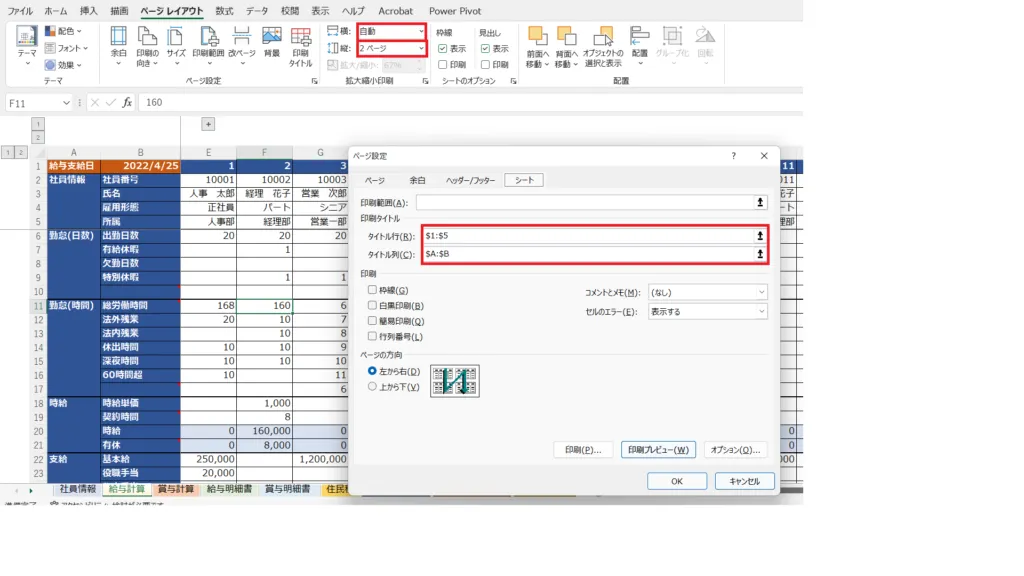
②「更新」をクリック - 給与計算の結果を印刷して確認がしたいです。
-
あらかじめ縦2ページ、タイトル行・例を設定しています。
印刷範囲や拡大・縮小はご自由に設定してください。
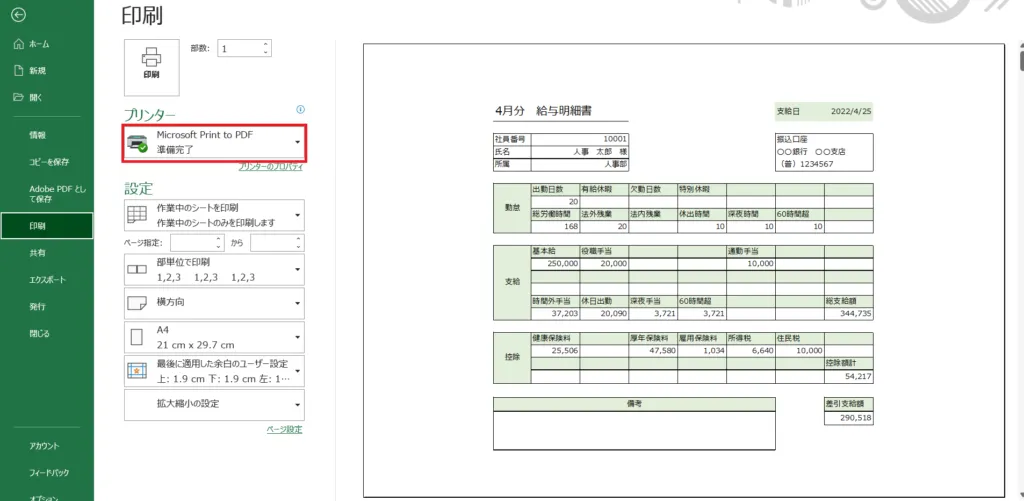
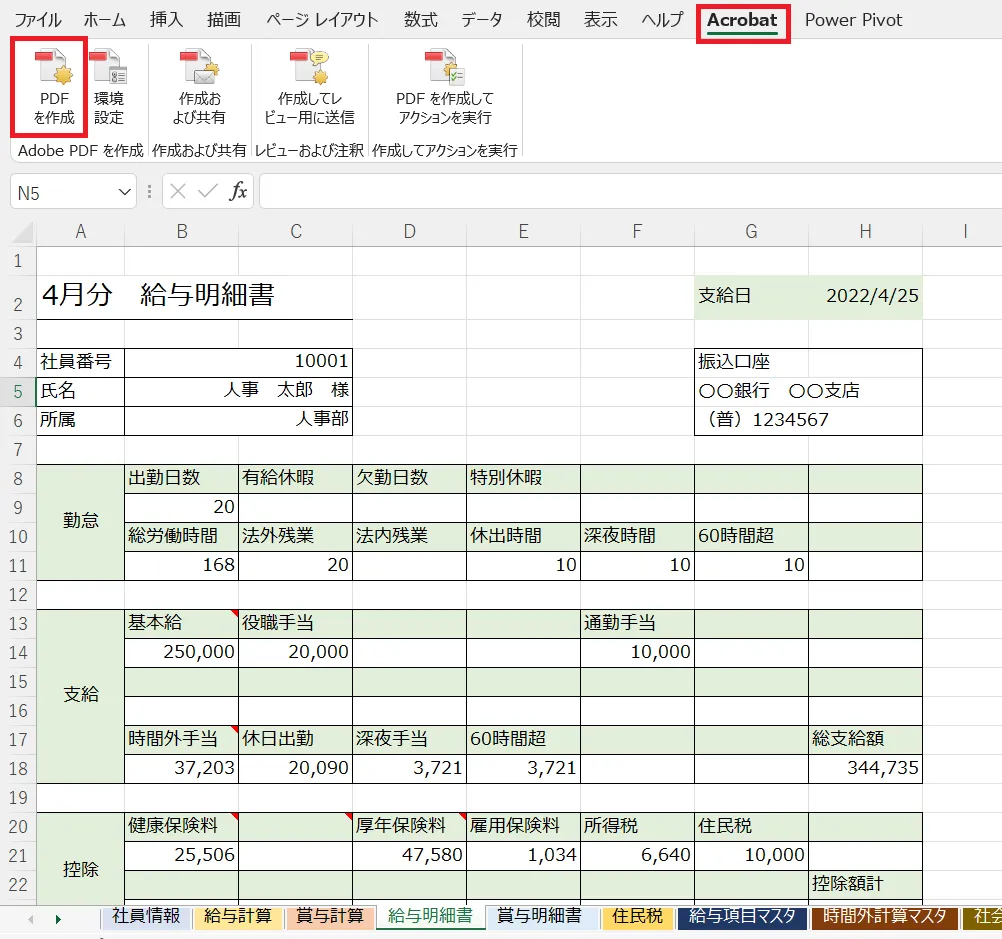
- 給与明細書をPFDにしたいです。
-
お使いのバージョンや環境によっても違うと思いますが、PDFにするやり方を2つご紹介します。
①印刷画面からMicrosoft Print to PDFを選択し、印刷を実行する
Windows10で実装された機能です。
②ExcelのAcrobatタブから「PDFを作成」をクリック
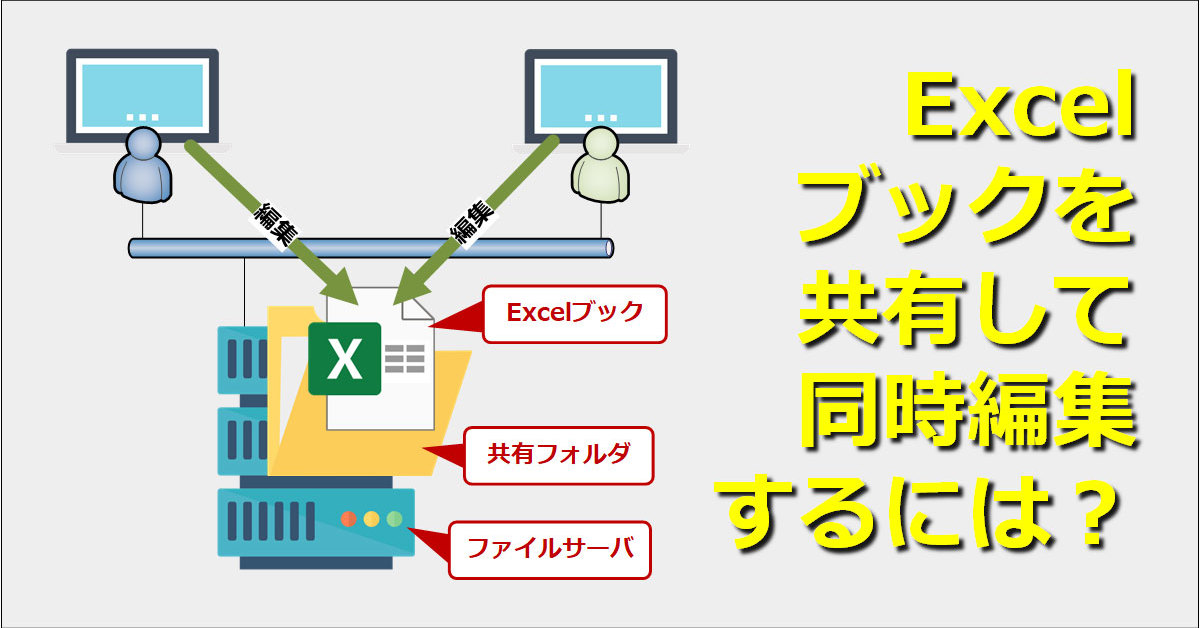
- 複数人で編集したいんですが、どうすればいいですか?
-
「ブックの共有」を設定すれば読み取り専用にならずに複数人で設定できます。
詳しい設定方法は下記の記事をご覧ください。
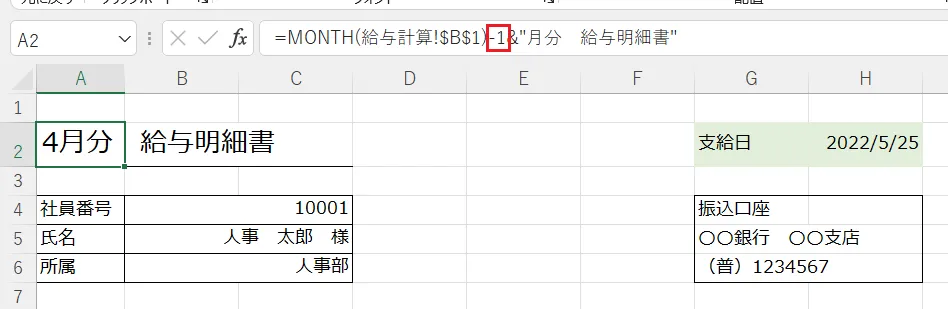
??IT?yExcel?z???L??ݒ肵?ĕ??????[?U?[?Ńu?b?N??ҏW?E?X?V????i???[?J???ҁj ??????Ǝ??ȂǁA?????̃??[?U?[?œ?????Excel?u?b?N???J???ĕҏW?????????Ƃ?????B?????????L?t?H???_?ɂ???Excel?u?b?N??N?????J???Ă???ƁA???̃??[?U?[?͏??????????ł??Ȃ??B?????Łu??… - 給与明細書の〇分明細書と支給日がひと月ずれるときはどうすればいいですか?
-
明細左上の「〇月分給与明細」の計算式を「=MONTH(給与計算!$B$1)-1&”月分 給与明細書”」に修正をお願いします。
MONTH(給与計算!$B$1)のあとに「-1」を入れていただくということです。
そうすると、〇月分と支給日がひと月ずれるようになります。
- 過去のデータはどのように管理すればいいですか?
-
ファイルを月ごとに管理する想定で作っています。
一度、社員情報や基本給などを入力していただき、翌月以降はコピーして変更事項だけ入力する運用をオススメしています。
- 1年分の集計はどうすればいいですか?
-
年間賃金台帳を作成していただき、管理する運用をご検討ください。
サンプルを添付しますので、参考にお使いください。
- 年齢が違うのですが、どうやって修正すればいいですか?
-
年齢は「給与計算」タブの「給与支給日」の月を基準に決まっています。
「給与支給日」を今一度ご確認ください。
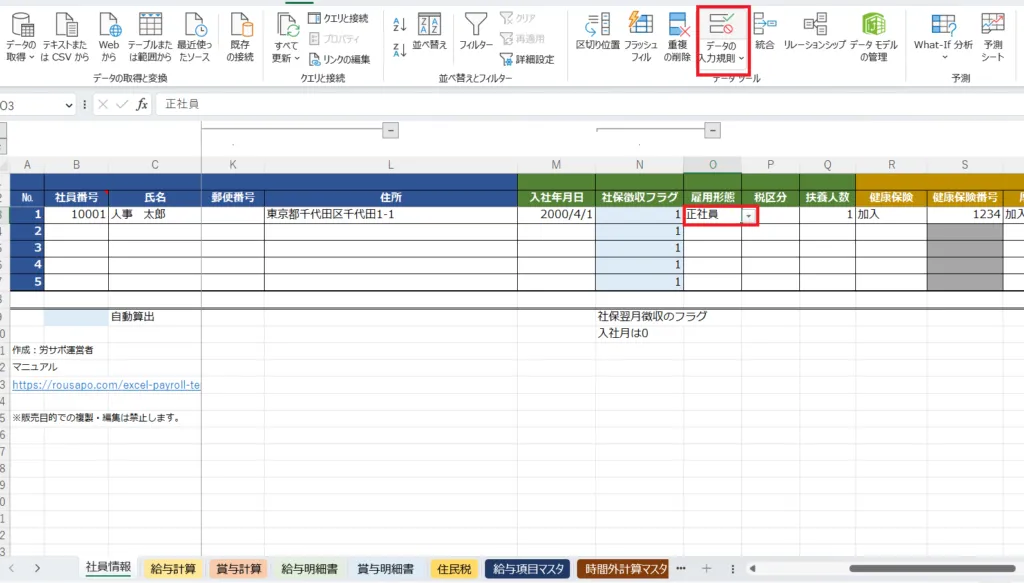
- 社員情報の雇用形態にアルバイトを追加したいんですが、どうしたらいいですか?
-
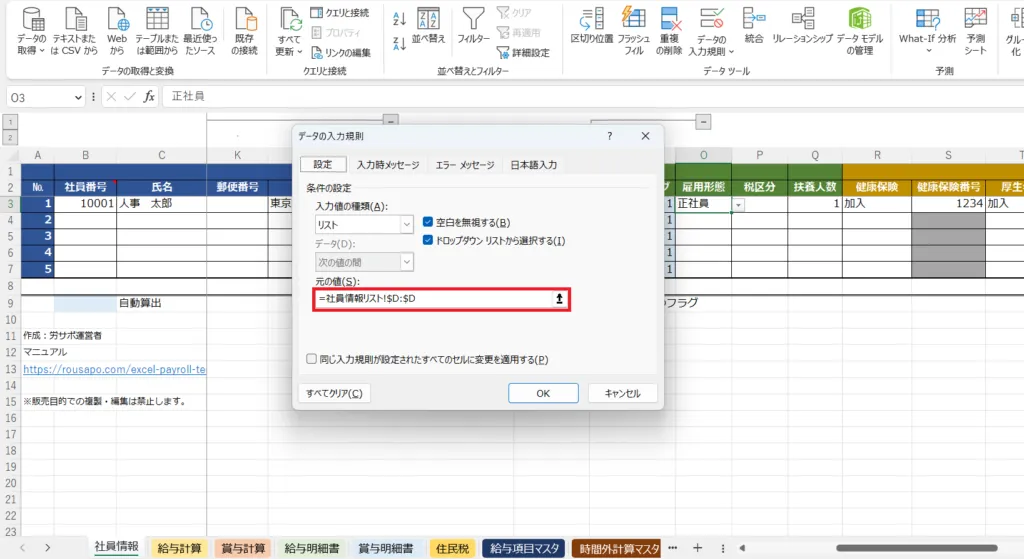
一番右のタブに「社員情報リスト」があるので、「雇用形態」のところにアルバイトを追加すれば表示されます。
もし追加してもリストに表示されない場合は、「社員情報」タブの雇用形態のリスト「データ」入力規則の範囲をアルバイトを含む範囲に変更する必要があります。画像を添付いたしますのでご参考ください。
- 従業員が100名を超えていますが、101名以上のものは提供されていないですか?
-
100名を超える企業様は、100名用と50名用などを分けて管理すれば対応が可能です。
なお、100名を超えるテンプレートは別途料金で作成できますが、データが重くなり、不具合が生じる可能性があります。
- 子ども子育て支援金の対応はどうすれば良いですか?
-
子ども子育て支援金の対応については以下の2パターンを想定しています。
- 健康保険料率に子ども子育て拠出金の料率をプラスして健康保険料と一緒に控除する
- 健康保険料と子ども子育て拠出金を別々に控除する
健康保険料率に子ども子育て拠出金の料率をプラスして健康保険料と一緒に控除する
健康保険料と分けずに子ども・子育て支援金を控除する場合は、健康保険料率に子ども・子育て支援金率を足してご利用ください。
そして、子ども・子育て支援金の料率を「0」、「給与計算」シートと「給与明細書」「賞与明細書」から「子育て支援金」を削除します。
健康保険料と子ども子育て拠出金を別々に控除する
そのままご利用ください。
- 退職者が出た場合どのように対応すればよいですか?
-
退職者の対応についは、行ごと削除はせず以下2点どちらかの対応をしていただく想定をしております。
- 退職された従業員の情報をbackspaceやdeleteで空白にしていただき、黒やグレーで塗りつぶして利用する
- 退職された従業員の情報をbackspaceやdeleteで空白にしていただき、在職中の従業員の情報をコピーして行を詰める
行ごと削除をすると数式が崩れる恐れがありますので、このような対応を想定してとおります。


労サポExcel給与計算テンプレート|ダウンロード
現在ご用意しているテンプレートは次の4つです。※このテンプレートは買い切りです。
- 5名用:0円 ※5名用は従業員数を増やすことはできません。
- 50名用:5,980円(税込)
「月給用」と「時給用」の2つが入っています。
下記の「労サポSTORE」からダウンロードができます。
※1:5名用で試したあとに有料のものを購入することをおすすめします。
※2:「ゲスト購入」でご購入していただければアカウント登録は必要ありません。
なお、「労サポSTORE」での決済は以下の方法に限ります。
- クレジットカード
- 銀行振込(申し込みから3日以内)
- コンビニ決済
- 翌月後払い(Paidy)
- PayPal
- 楽天ペイ
利用規約
利用規約については下記のリンクをご覧ください。