
で有給休暇管理表を作る方法.jpg)
紙の有給休暇申請書は、現場の従業員にとっては手書きが一番手軽な一方で、人事担当者にとっては「有給休暇管理表への手入力(転記)」という面倒な作業が発生してしまいます。
そこで業務効率化一つの方法として今回紹介するのが、Google Workspaceの機能である「スプレッドシートのGemini(サイドパネル)」を使って紙から有給休暇管理表に自動入力する方法です。システム構築は不要で、今日からすぐに始められます。
Google WorkspaceとGemini(AI)を使った有給休暇の自動入力の対象企業と概要
今回、紹介する有給休暇の自動入力は、従業員が紙で有給休暇を申請している企業が対象です。
具体的には下記の手順で有給休暇の申請・管理を行っている企業が対象となります。
- 従業員が紙で有給休暇を申請
- 上司が承認し、人事部などの管理部門に紙の申請書を渡す
- 人事部が紙の申請書の内容をExcelやスプレッドシートに手入力
そして今回、Google WorkspaceやGemini(AI)を使用するのは、②、③です。
①の「従業員が紙で有給休暇を申請」はそのまま残ります。理由としては、従業員にスマートフォンや個人のパソコンを付与していない企業を想定しているからです。
すでに勤怠システムを導入しており、有給休暇をデジタルで申請・管理している企業は参考程度にご覧ください。
準備するもの
有給休暇の自動入力を進めるにあたり、準備するものは以下のとおりです。
- スマートフォンまたはスキャナ(プリンタ)
- 共有のGoogle ドライブフォルダ(例:「有給休暇申請書」フォルダ)
- Google スプレッドシート(有給休暇管理表)
- Gemini for Google Workspace(※画面右上のキラキラマークが使える状態)
有給休暇管理表は下記にサンプルを用意しました。必要があればコピーしてご利用ください。
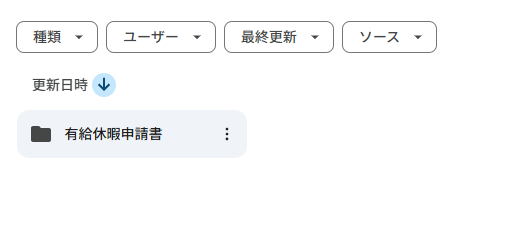
Googleドライブには管理者に共有する「有給休暇申請書」を用意します。
なお、今回紹介する方法は、有料版であるGoogleWorkspace(Business Standard以上)を契約されている企業様が対象となります。無料・有料のGoogleアカウントの違いは以下で記事で詳しく解説しています。
※管理者側でGemini(スマート機能)の利用が許可されている必要があります。

Google WorkspaceとGemini(AI)を使った有給休暇の自動入力の具体的な手順
Google WorkspaceとGemini(AI)を使った有給休暇の自動入力の具体的な手順は以下のとおりです。
- 【従業員】紙の有給休暇申請書に取得する日を記入する
- 【上司】スマートフォンで有給休暇申請書を撮影もしくはスキャンをしてGoogleドライブにデータで保存する
- 【人事】有給休暇管理表(スプレッドシート)を開く
- 【人事】Geminiサイドパネルにチャットで指示を出す
1.【従業員】紙の有給休暇申請書に取得する日を記入する
従業員はこれまでどおり社内で使用している有給休暇申請書を印刷し、紙に取得日を書いて上司に提出します。
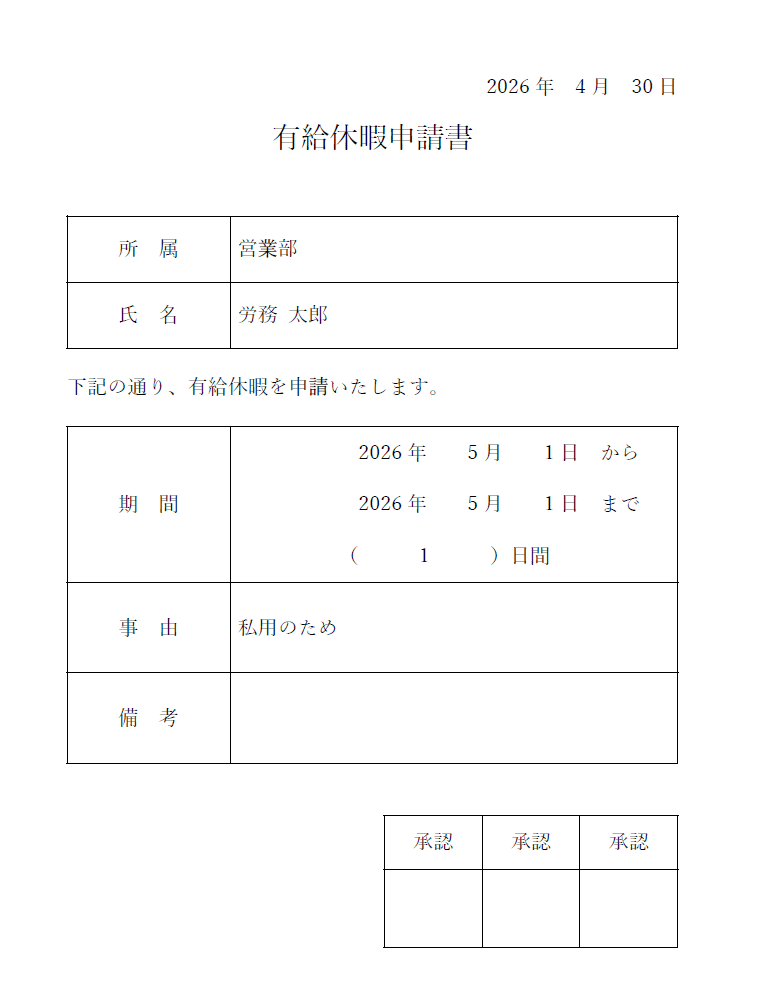
フォーマットはなんでも構いません。今回は下記のサイトで提供しているフォーマットを使用します。
ビズ研:有給休暇届・申請書テンプレート(Excel・Word・PDF)
2. 【上司】スマートフォンで有給休暇申請書を撮影もしくはスキャンをしてGoogleドライブにデータで保存する
上司はスマートフォンまたはプリンタを使って紙の有給休暇申請書をPDFデータ(jpegやpngなど画像データでも可)にします。
①スマートフォンで撮影する場合
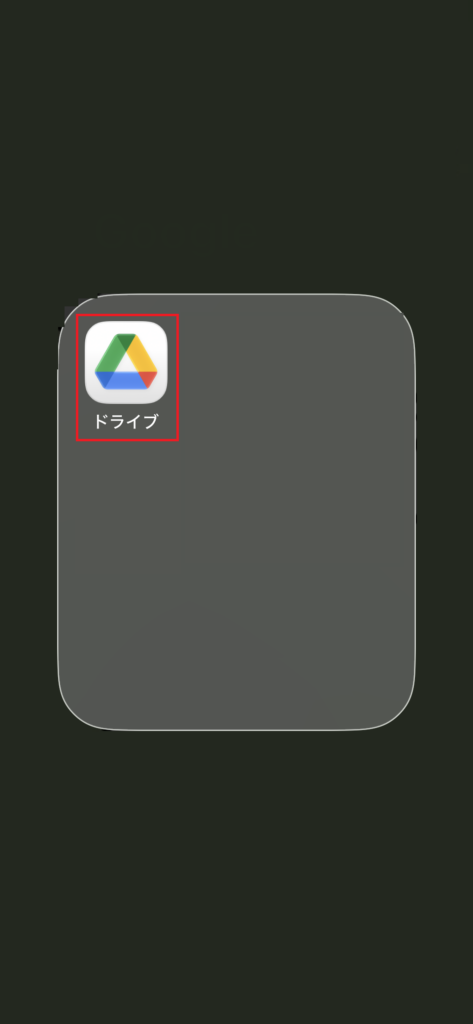
従業員から紙の申請書を受け取った上司は、内容を確認・承認後、スマートフォンの「Googleドライブアプリ」を開きます。
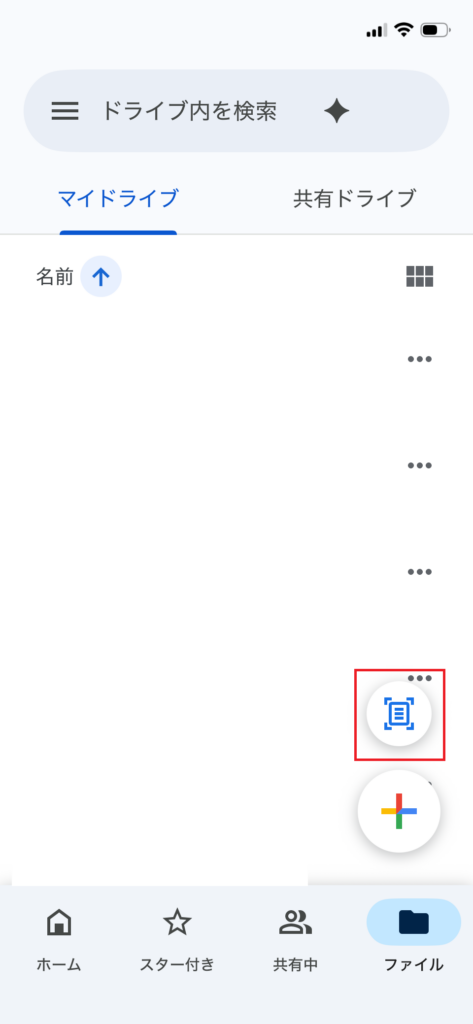
アプリ内のカメラスキャン機能を使って申請書を撮影し、共有ドライブの指定フォルダ(有給休暇申請書など)にアップロードします。
Googleドライブアプリをタップ
撮影マークをタップ
②プリンタを使用する場合
プリンタでスキャン機能がある場合は、プリンタで申請書をスキャンし、社内のフォルダにPDFで保存します。保存したフォルダから申請書PDFファイルをGoogleドライブの指定フォルダにアップロードすれば完了です。
3. 【人事】有給休暇管理表(スプレッドシート)を開く
勤怠締め日に人事担当者は、有給休暇管理表のGoogleスプレッドシートを開きます。
有給休暇管理表のGoogleスプレッドシートのサンプルは以下からコビーが可能です。
4. 【人事】Geminiサイドパネルにチャットで指示を出す
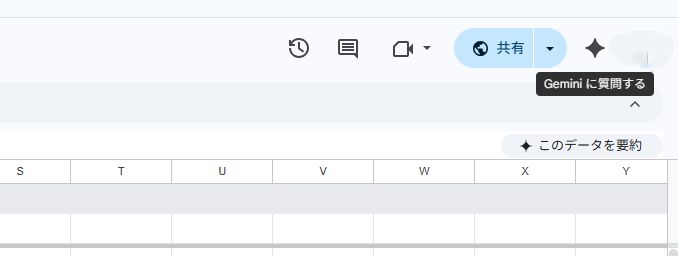
スプレッドシート画面の右上にある「Gemini(キラキラマーク)」のアイコンをクリックし、サイドパネルを開きます。
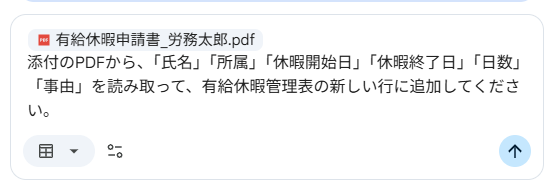
サイドパネルが開いたら、「@」を入力して、ドライブの中にあるPDFを参照します。

パネル内のチャットボックスに、以下のような指示(プロンプト)を入力して送信します。
プロンプト(指示)の例
@有給休暇申請書_労務太郎
添付のPDFから、「氏名」「所属」「休暇開始日」「休暇終了日」「日数」「事由」を読み取って、有給休暇管理表の新しい行に追加してください。
Geminiが対象のPDF(画像)を解析し、サイドパネル上に読み取ったデータを提示してくれます。内容に問題がなければ『挿入』ボタンをクリックすることで、スプレッドシートのセルにデータが自動的に反映されます。
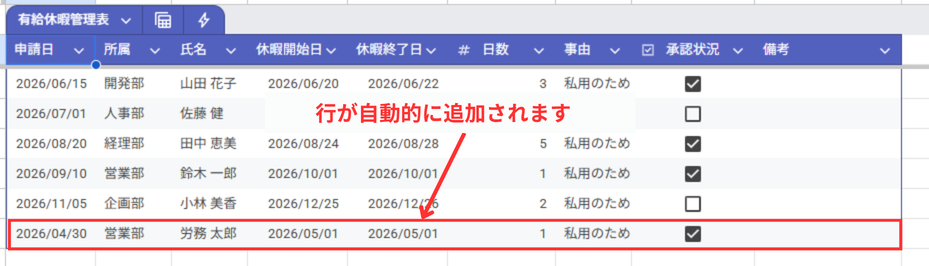
人事担当者は、入力された内容に間違いがないか確認し、転記作業が完了します。
なお、手書き文字の場合はAIが読み間違える可能性があるため、必ず元のPDF・画像と見比べて確認してください。
まとめ
今回は、紙の有給休暇申請書をGoogle WorkspaceのGemini(サイドパネル)を活用して、スプレッドシートへ自動入力する方法をご紹介しました。
この方法の最大のメリットは、現場の「手書き」の利便性を維持したまま、人事担当者の負担であった「手動での転記作業」を効率化できる点にあります。高額なシステム構築は不要で、スマホで撮影してGoogle ドライブに保存し、Geminiに簡単な指示を出すだけで、AIが情報を正確に読み取り、シートへ反映してくれます。
導入にはGoogleWorkspaceの有料版ライセンスが必要ですが、転記ミスの防止と業務時間短縮を実現できる手法です。「現場のアナログ文化を尊重しつつ、管理業務をデジタル化したい」とお考えの企業様は、ぜひGeminiの活用を始めてみてください。
なお現在、本記事を通じて Google Workspace を新規にご検討される企業様は、下記の専用リンクからお申し込みいただくと、初年度(12ヶ月)の利用料金に「10%割引」が適用されます。ぜひ、ご検討ください。
※Google Workspaceの設定代行サービスは提供しておりません。